


OpenClaw Discord: tạo AI agent trên Discord bằng OpenClaw (hướng dẫn từng bước)
Bạn muốn ra lệnh cho một AI agent ngay trong Discord, và nó chạy trên máy của mình chứ không phải dịch vụ của ai khác? Tạo một bot Discord rồi nối vào OpenClaw là xong.
OpenClaw Discord là cách biến Discord thành cửa chat của một AI agent chạy trên máy bạn: bạn tạo bot trên Discord Developer Portal, dán token vào OpenClaw, rồi ghép đôi để cấp quyền. Bài này đi đủ 4 chặng: cài OpenClaw, tạo bot Discord, nối 2 bên, và pairing để test.
Key Takeaways
- OpenClaw là gateway tự host, nối model AI (ở đây là Codex của OpenAI) với máy và với app chat như Discord.
- Bot Discord được tạo ở Developer Portal: bật intent, lấy token, chọn scope rồi mời bot vào server.
- Phải bật Message Content Intent thì bot mới đọc được nội dung tin nhắn.
- Dán token vào OpenClaw, rồi dùng pairing để cấp quyền điều khiển cho đúng tài khoản của bạn.
- Chat riêng (DM) chạy ngay sau pairing. Muốn bot hoạt động trong kênh của server, bạn phải thêm server vào allowlist.
Trước khi bắt đầu: cần chuẩn bị những gì để tạo AI agent trên Discord
Chuẩn bị 4 thứ sau để không khựng giữa chừng.
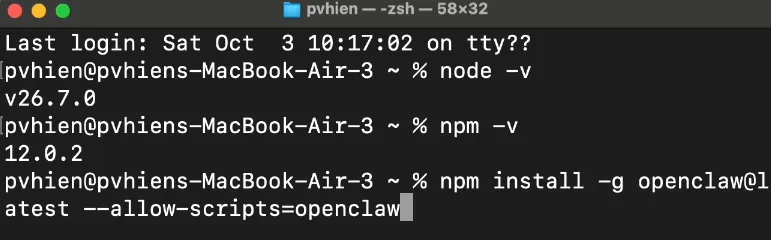
- Node.js 20 trở lên và npm - OpenClaw cài qua npm. Máy mình đang chạy Node v26.7.0 và npm 12.0.2.
- Một tài khoản AI để OpenClaw mượn "đầu não" - bài này dùng Codex (đăng nhập bằng tài khoản ChatGPT).
- Một tài khoản Discord và một server bạn có quyền Manage Server để mời bot vào.
- Một chút quyền terminal - bạn sẽ gõ vài lệnh, không cần biết code.
Phần 1 - Cài OpenClaw và kết nối AI qua Codex
Phần cài OpenClaw và nối "đầu não" AI giống hệt bài Telegram, nên mình tóm gọn ở đây.
Mở Terminal, cài OpenClaw bằng một lệnh npm global, rồi chạy openclaw onboard.
npm install -g openclaw@latest --allow-scripts=openclaw
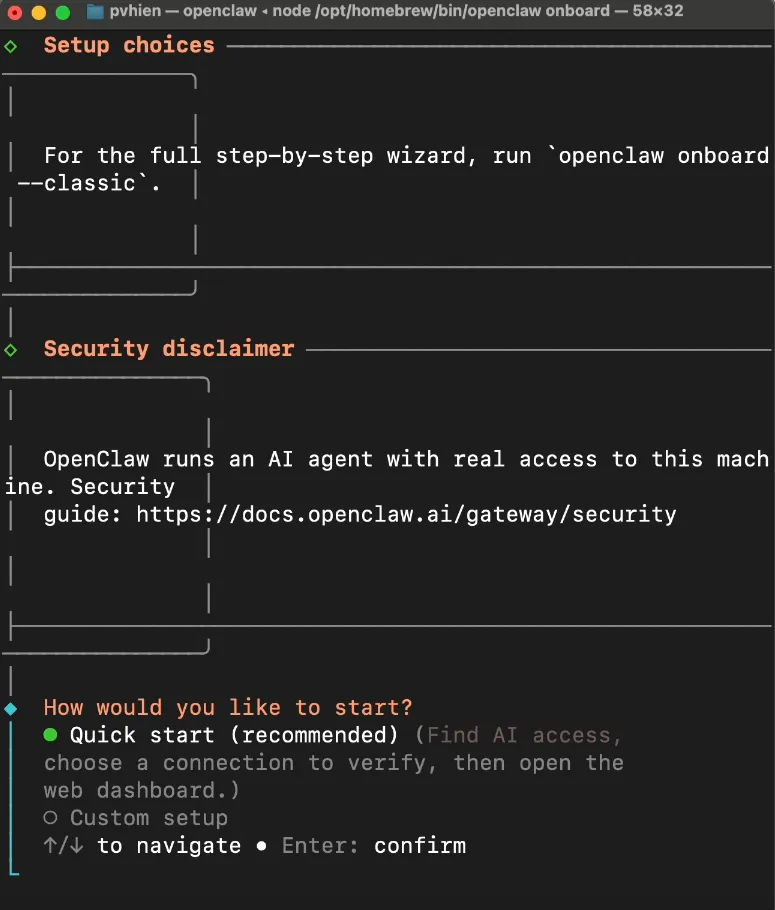
Trong openclaw onboard, chọn Quick start, rồi One agent, và để OpenClaw nối với Codex (đăng nhập bằng tài khoản ChatGPT qua mã thiết bị hiện trong Terminal).
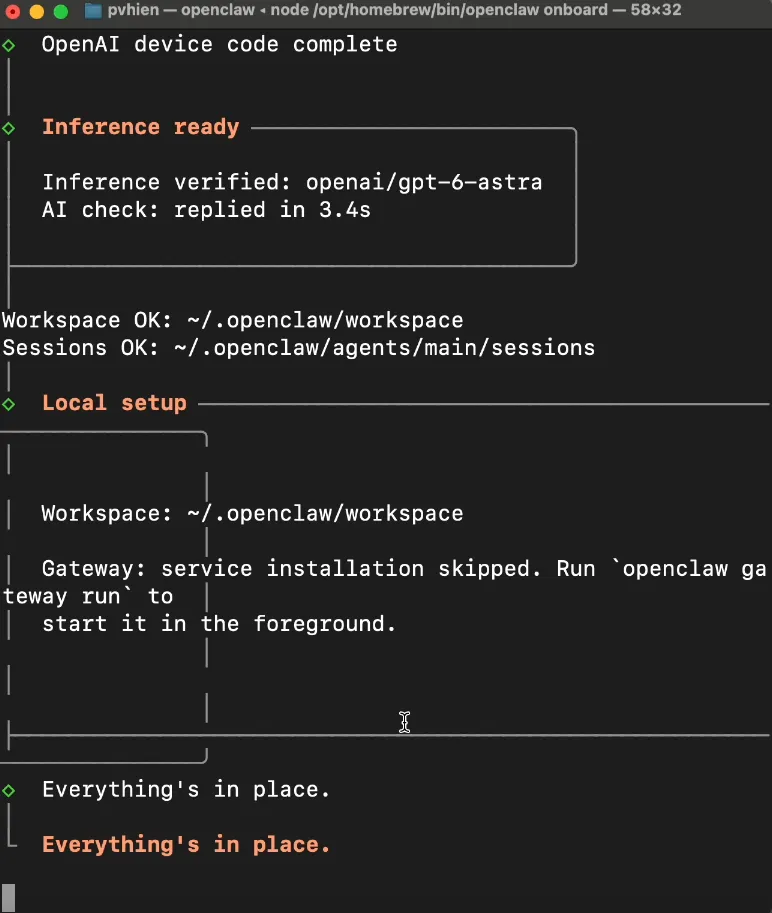
Khi màn hình báo Inference ready, "đầu não" đã thông. Nếu Gateway báo "service installation skipped", nhớ chạy openclaw gateway run để bật cầu nối. Xong, trình duyệt tự mở giao diện OpenClaw ở 127.0.0.1:18789.
Nếu bạn muốn xem chi tiết từng bước cài đặt kèm ảnh, đọc lại phần đầu của bài OpenClaw Telegram. Giờ mình sang phần riêng của Discord.
Bước 1 - Tạo ứng dụng mới trên Discord Developer Portal
Mọi bot Discord đều bắt đầu từ một "application" trên Developer Portal.
Vào Discord Developer Portal, mục Applications, bấm New Application.

Bước 2 - Đặt tên và tạo app Discord
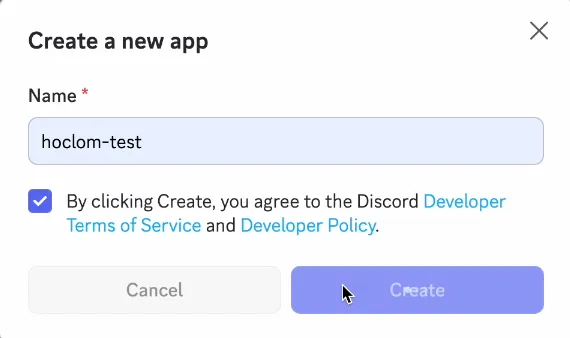
Đặt tên cho app (mình để hoclom-test, bạn đặt tên của mình), tick đồng ý điều khoản, rồi bấm Create.
Bước 3 - Bật Server Members và Message Content Intent cho bot
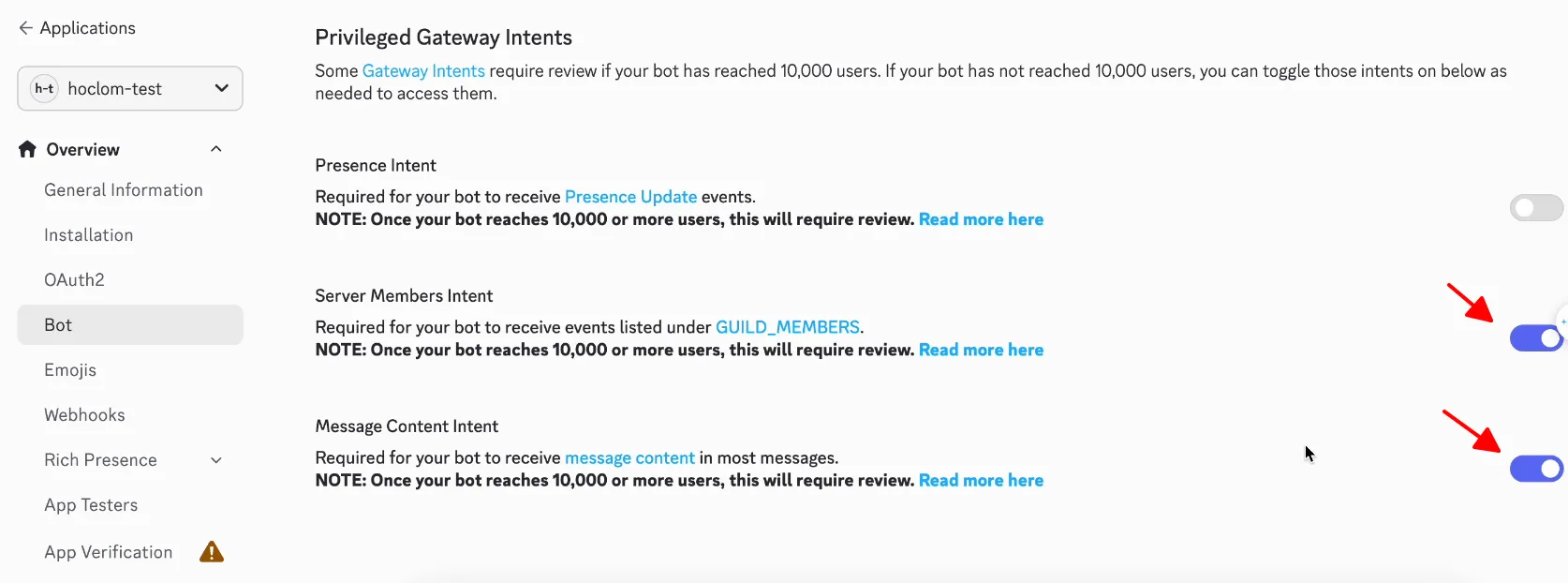
Không bật Message Content Intent thì bot không đọc được nội dung tin nhắn.
Vào tab Bot, kéo xuống Privileged Gateway Intents, bật Server Members Intent và Message Content Intent. Đây là bước nhiều người quên, dẫn tới bot "câm" dù đã kết nối.
Bước 4 - Reset và copy token của bot Discord
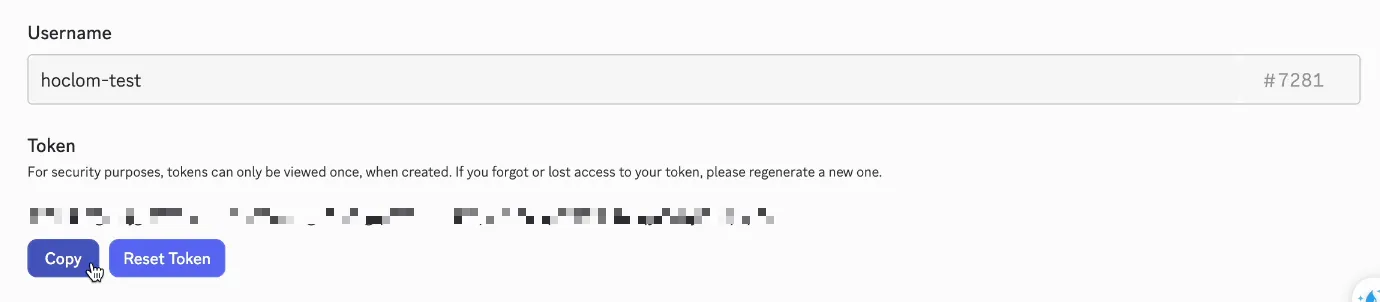
Vẫn trong tab Bot, mục Token, bấm Reset Token để tạo token mới. Token chỉ hiện một lần, nên chép ngay.

Bấm Copy để chép token và giữ thật kín. Ai có token là điều khiển được bot của bạn, nên đừng dán nó lên đâu công khai.
Bước 5 - Chọn scope bot và applications.commands trong OAuth2
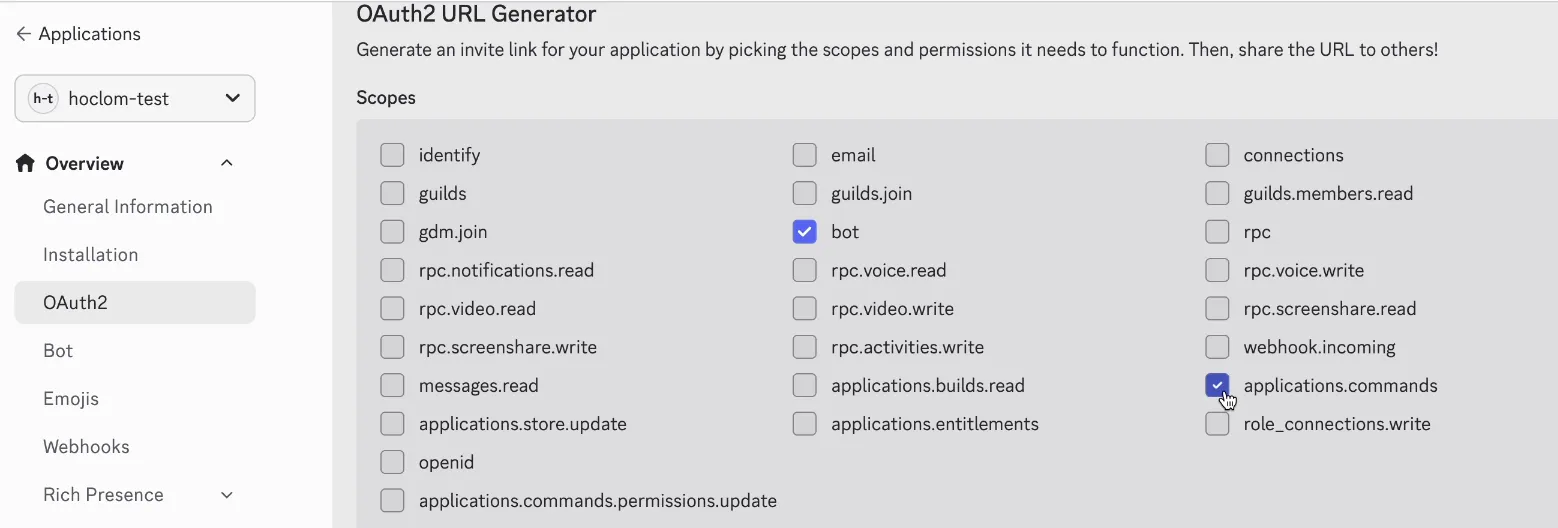
Sang tab OAuth2, phần URL Generator, ở mục Scopes tick bot và applications.commands. Hai scope này cho phép thêm bot vào server và dùng lệnh.
Bước 6 - Cấp quyền (permissions) cho bot Discord
Ngay dưới phần scope, chọn Bot Permissions. Tối thiểu nên bật View Channels và nhóm gửi tin: Send Messages, Create Public/Private Threads, Send Messages in Threads. Đừng cấp dư quyền không cần thiết.
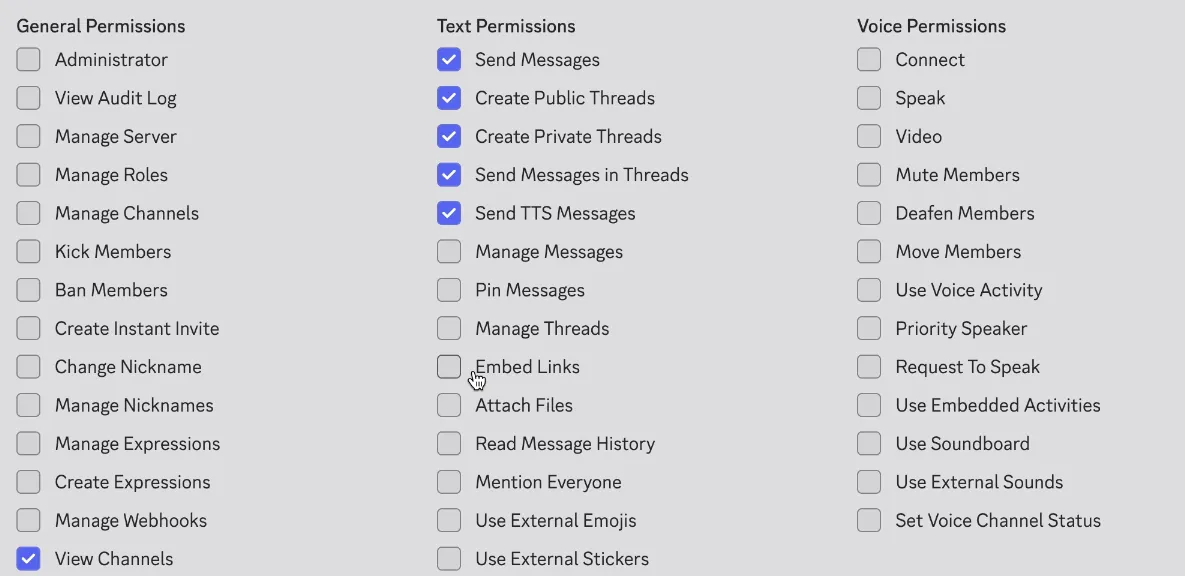
Bước 7 - Mở link mời và thêm bot vào server Discord
Kéo xuống cuối, Discord sinh ra một Generated URL. Copy link đó và mở trong trình duyệt.
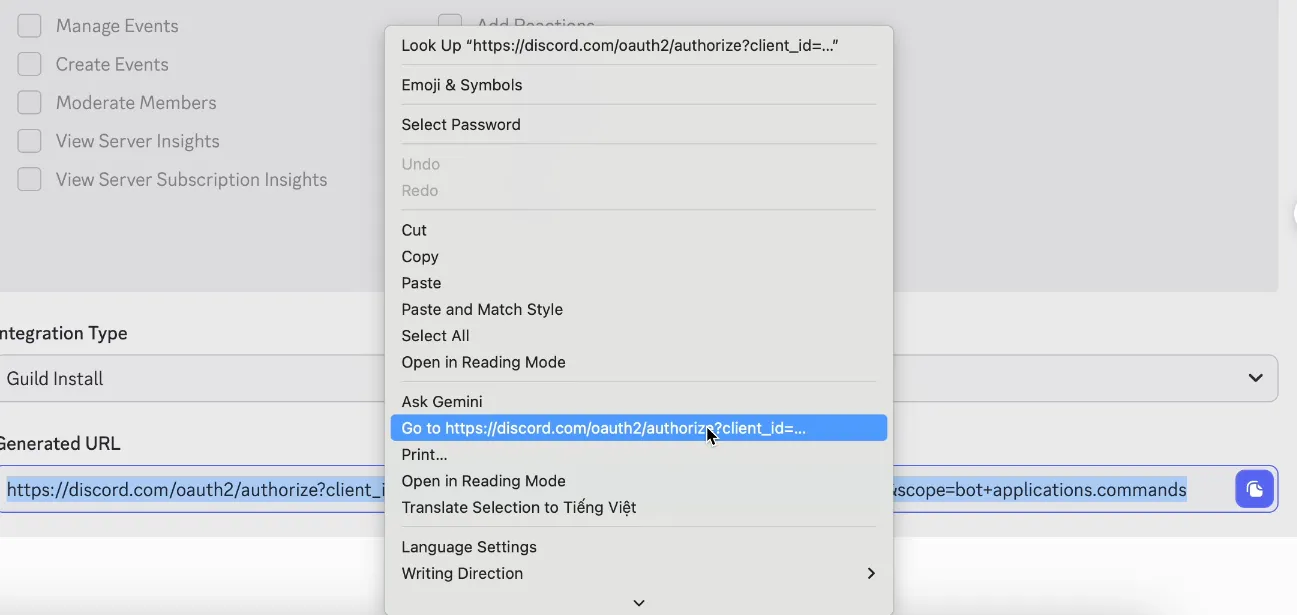
Màn hình xác minh hiện ra. Ở mục Add to server, chọn đúng server của bạn (cần quyền Manage Server), rồi bấm Continue.
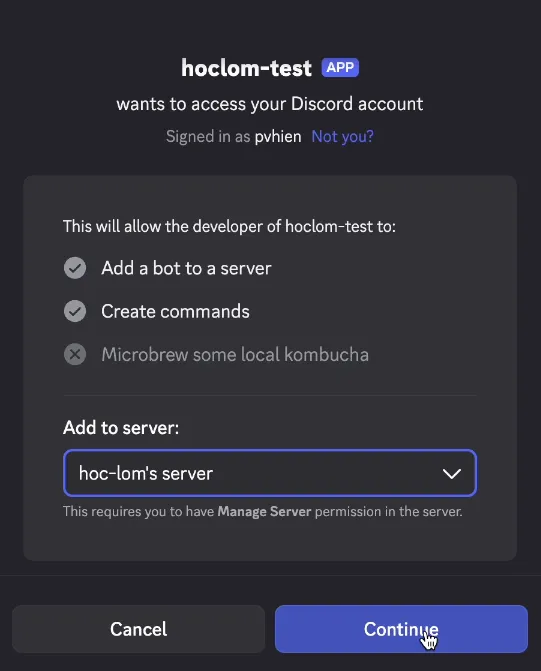
Bấm Authorize để xác nhận.

Màn Success! báo bot đã được thêm vào server. Vậy là xong phần Discord Developer Portal.
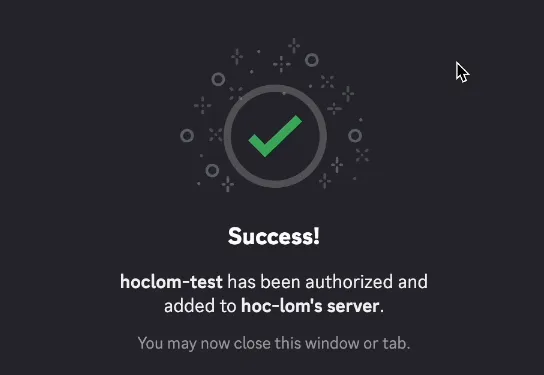
Bước 8 - Mở phần thiết lập kênh Discord trong OpenClaw
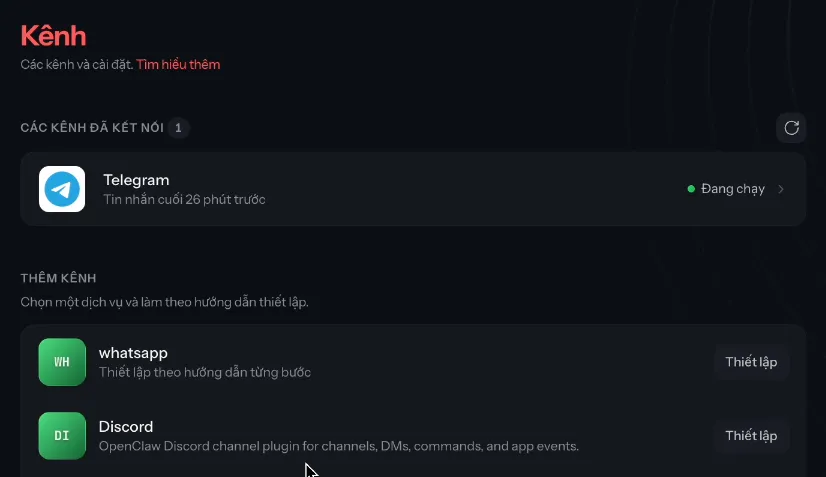
Quay lại giao diện OpenClaw, vào Cài đặt, mục Kênh, tìm Discord rồi bấm Thiết lập.
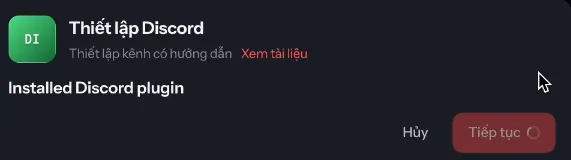
OpenClaw sẽ tự cài plugin Discord. Khi báo Installed Discord plugin, bấm Tiếp tục.
Bước 9 - Dán token Discord vào OpenClaw
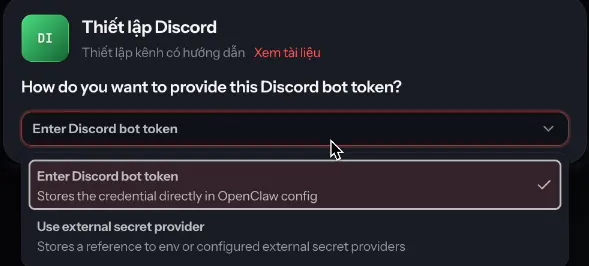
Ở câu "How do you want to provide this Discord bot token?", chọn Enter Discord bot token để lưu thẳng vào cấu hình OpenClaw.
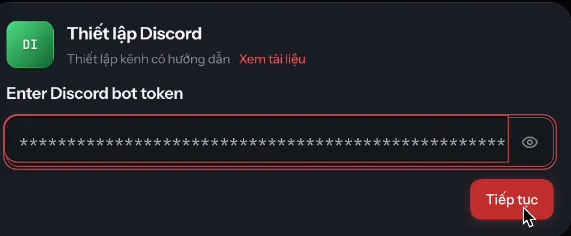
Dán token bạn chép ở Bước 4 vào ô, rồi bấm Tiếp tục.
Bước 10 - Cấu hình allowlist kênh và chế độ truy cập
OpenClaw hỏi Discord channels allowlist (danh sách kênh được phép, cách nhau bằng dấu phẩy). Nếu chỉ định dùng chat riêng với bot, bạn có thể để trống và đi tiếp. Muốn bot hoạt động trong kênh của server thì khai báo theo mẫu My Server/#general hoặc guildId/channelId.
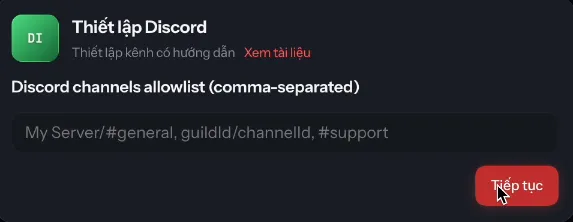
Tiếp theo là phần DM access, giữ mặc định pairing cho an toàn: người lạ nhắn bot phải có mã và được bạn duyệt. Đi hết wizard, OpenClaw báo Channels updated.
Bước 11 - Kiểm tra trạng thái kênh Discord trong OpenClaw
Màn trạng thái cho thấy Đã cấu hình: Có, Đang chạy: Có và Thăm dò thành công. Để ý dòng cảnh báo màu vàng: tin nhắn trong kênh server đang bị chặn vì allowlist chưa khai báo server nào. Đây là lý do mình xử lý ở phần cuối bài. Chat riêng thì vẫn chạy bình thường.
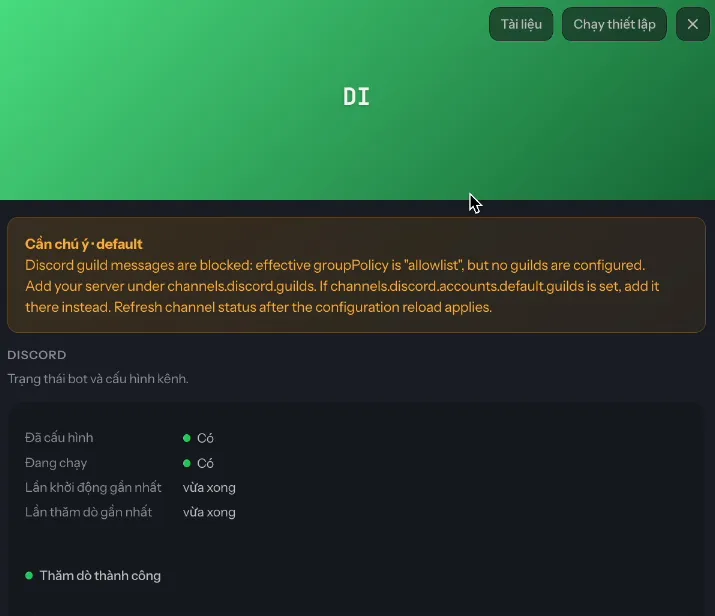
Bước 12 - Ghép đôi (pairing) và duyệt quyền trong Terminal
Lần đầu nhắn cho bot, nó báo "access not configured" là đúng quy trình, không phải lỗi.
Mở Discord, nhắn một tin cho bot. Bot trả về Discord user id của bạn và một pairing code (ví dụ 7WD9WNHH), kèm sẵn câu lệnh để duyệt.
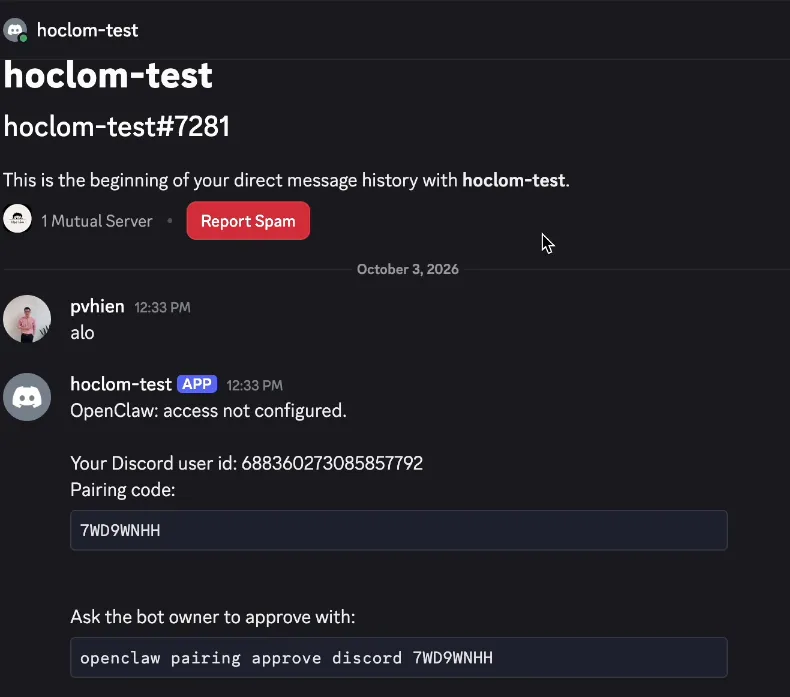
Chép câu lệnh đó, dán vào Terminal và chạy. Nó có dạng:
openclaw pairing approve discord 7WD9WNHH
Màn hình báo Approved discord sender kèm user id là bạn đã trở thành chủ hợp lệ của agent qua Discord.
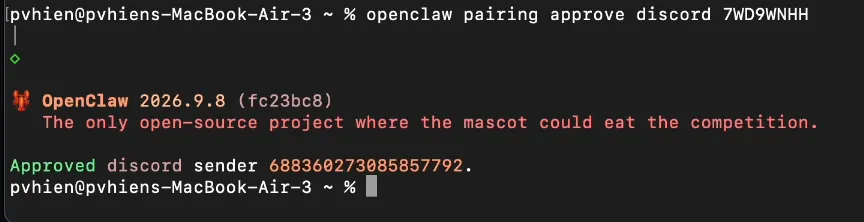
Bước 13 - Test bot Discord
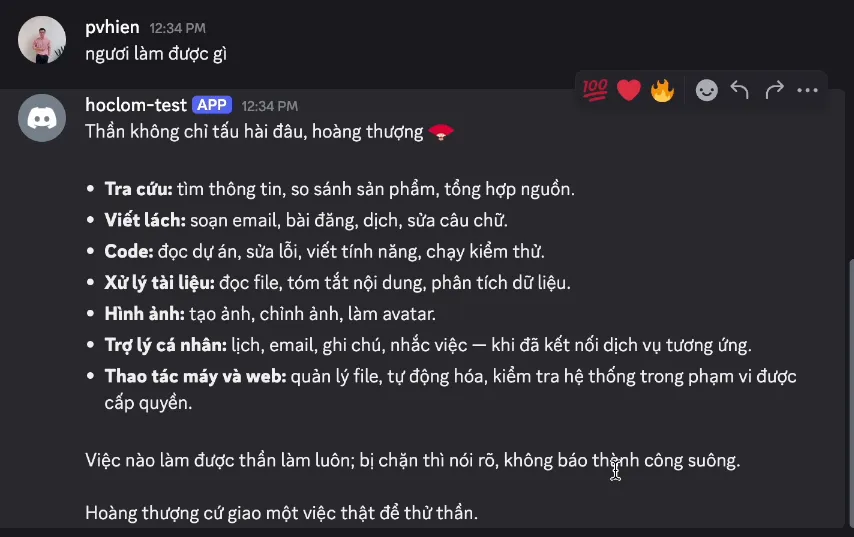
Giờ nhắn lại cho bot. Nó trả lời ngay, nhận đúng tin nhắn từ Discord. Vậy là bạn đã có một AI agent sống trong Discord.

Thử hỏi bot làm được gì, nó liệt kê đủ: tra cứu, viết lách, code, xử lý tài liệu, tạo ảnh, trợ lý cá nhân và thao tác máy trong phạm vi được cấp quyền.
Muốn bot chạy trong kênh của server, không chỉ chat riêng
Theo mặc định, bot trả lời tốt trong chat riêng (DM) sau khi pairing, nhưng tin nhắn trong kênh của server bị chặn vì allowlist chưa có server nào (đúng như cảnh báo ở Bước 11).
Để mở, bạn thêm server vào cấu hình bằng lệnh openclaw config set channels.discord.guilds theo đúng id server của mình, rồi làm mới trạng thái kênh. Cách khai báo chi tiết nằm trong tài liệu OpenClaw mà wizard có dẫn link. Sau khi khai báo, bot sẽ nhận tin trong kênh được phép.
Lỗi thường gặp khi tạo OpenClaw Discord và cách xử lý
Vài chỗ hay vướng khi làm lần đầu, xử lý nhanh như sau.
- Bot online nhưng không đọc được tin - gần như chắc chắn do chưa bật Message Content Intent ở Bước 3. Bật lại rồi thử.
- Bot không trả lời gì - kiểm tra Gateway có đang chạy không, nếu không thì chạy
openclaw gateway run. - Tin trong kênh server bị bỏ qua - do allowlist chưa khai báo server, xử lý theo phần ngay trên.
- Token sai hoặc lộ - vào tab Bot bấm Reset Token lấy token mới, dán lại vào OpenClaw. Token cũ lập tức hết hiệu lực.
Câu hỏi thường gặp về OpenClaw và Discord
OpenClaw Discord là gì?
OpenClaw Discord là cách dùng OpenClaw để biến một bot Discord thành cửa chat của AI agent chạy trên máy bạn. OpenClaw làm cầu nối giữa model AI và máy tính, còn Discord là nơi bạn ra lệnh và nhận trả lời. Mức độ tính năng có thể khác nhau tuỳ phiên bản.
Vì sao phải bật Message Content Intent?
Vì nếu không bật, Discord không gửi nội dung tin nhắn cho bot, nên bot không hiểu bạn nói gì. Đây là một "privileged intent" của Discord để bảo vệ quyền riêng tư. Với bot dưới 10.000 người dùng, bạn tự bật được ngay trong Developer Portal mà không cần duyệt.
Dùng OpenClaw với Discord có mất phí không?
OpenClaw là mã nguồn mở và miễn phí, còn phần AI thì tính theo tài khoản model bạn dùng. Ở hướng dẫn này, chi phí nằm ở tài khoản ChatGPT/Codex. Bạn cần một gói hoặc lượng credit còn hiệu lực thì agent mới trả lời. Chi phí thực tế tuỳ mức độ dùng.
Bot chạy được trong nhiều server và nhiều kênh không?
Được, miễn bạn mời bot vào server đó và khai báo đúng trong allowlist. OpenClaw cho phép giới hạn theo từng server hoặc từng kênh để kiểm soát nơi bot hoạt động. Nên chỉ mở những kênh thật sự cần để tránh bot trả lời lung tung.
Để bot trên Discord như vậy có an toàn không?
Tương đối an toàn nếu bạn giữ chế độ pairing, không lộ token và chỉ cấp quyền vừa đủ. Agent có quyền thật trên máy, nên rủi ro nằm ở việc người lạ chiếm quyền. Luôn để pairing hoặc allowlist, cấp cho bot đúng permission cần thiết, và chỉ duyệt user id của mình.
Kết luận: tạo AI agent trên Discord với OpenClaw
Chỉ với một bot từ Developer Portal và vài bước nối vào OpenClaw, bạn đã biến OpenClaw Discord thành một AI agent chạy ngay trên máy, điều khiển gọn gàng qua Discord. Nhớ 3 điều: bật Message Content Intent, giữ token kín, và để chế độ pairing. Khi đã quen, bạn có thể mở thêm cho bot hoạt động trong các kênh của server tuỳ nhu cầu.