
OpenClaw Telegram: biến Telegram thành AI agent (hướng dẫn từng bước)

Bạn muốn nhắn tin cho một AI agent y như nhắn cho bạn bè, mà nó lại chạy ngay trên máy của mình chứ không phải web của ai đó? Dùng OpenClaw nối vào Telegram là xong.
OpenClaw Telegram là cách biến ứng dụng Telegram thành cửa chat của một AI agent chạy trên máy bạn: OpenClaw làm cầu nối giữa model AI và máy tính, còn Telegram chỉ là khung để bạn ra lệnh và nhận trả lời từ bất cứ đâu. Bài này đi đủ 4 chặng: cài OpenClaw, tạo bot Telegram, nối hai bên, rồi ghép đôi và test.
Key Takeaways
- OpenClaw là gateway tự host, nối model AI (ở đây là Codex của OpenAI) với máy và với app chat như Telegram.
- Toàn bộ quy trình gồm 4 chặng: cài đặt, tạo bot qua BotFather, dán token vào OpenClaw, và pairing để cấp quyền.
- Cần sẵn Node.js, npm, một tài khoản AI để đăng nhập (Codex/ChatGPT) và một tài khoản Telegram.
- Mặc định bot dùng chế độ pairing: người lạ nhắn vào phải có mã và được chủ duyệt, nên khá an toàn.
- Gateway phải đang chạy thì bot mới sống. Token bot là chìa khoá, tuyệt đối không chia sẻ.
Trước khi bắt đầu
Chuẩn bị 4 thứ sau để không khựng giữa chừng.
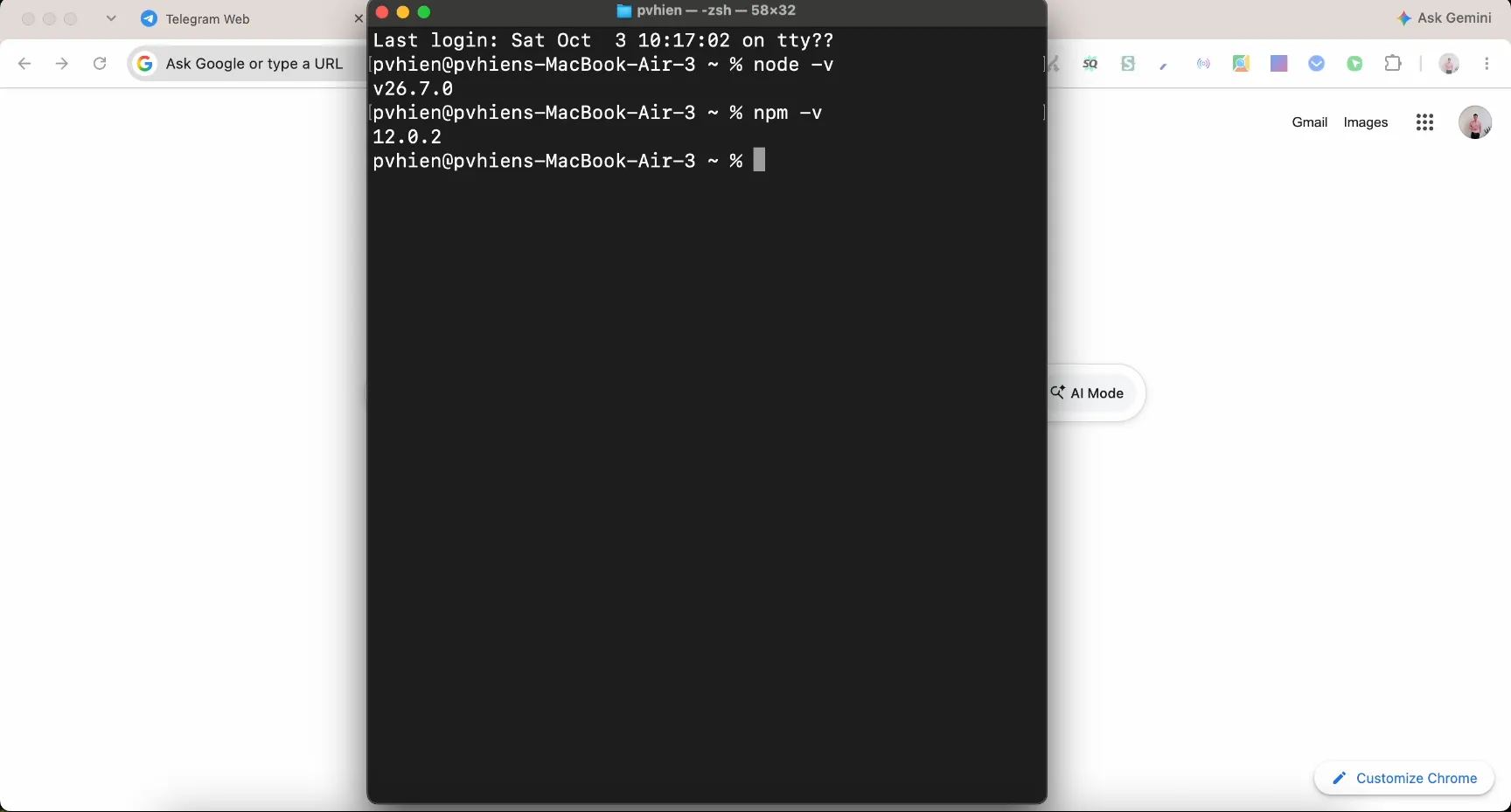
- Node.js 20 trở lên và npm - OpenClaw cài qua npm nên đây là bắt buộc. Máy mình đang chạy Node v26.7.0 và npm 12.0.2.
- Một tài khoản AI để OpenClaw mượn "đầu não" - bài này dùng Codex (đăng nhập bằng tài khoản ChatGPT). Bạn cần tài khoản đã có quyền dùng Codex.
- Telegram - để tạo bot và chat thử.
- Một chút quyền terminal - bạn sẽ gõ vài lệnh, không cần biết code.
Kiểm tra nhanh bằng 2 lệnh node -v và npm -v. Có số phiên bản hiện ra là ổn.
Bước 1 - Cài OpenClaw
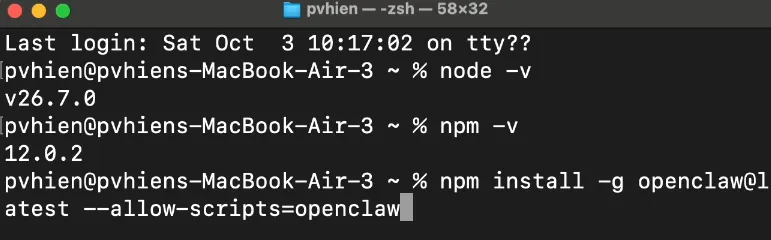
Cài OpenClaw chỉ bằng một lệnh npm global.
Mở Terminal và chạy lệnh dưới đây. Phần --allow-scripts=openclaw cho phép gói chạy script cài đặt của chính nó.
npm install -g openclaw@latest --allow-scripts=openclaw
Chờ khoảng nửa phút là xong. Máy mình báo added 343 packages.
Trong log bạn có thể thấy vài dòng npm warn install-scripts báo chặn mấy gói phụ như esbuild, koffi, protobufjs. Đây là cảnh báo bình thường, OpenClaw vẫn chạy tốt. Chỉ khi nào gặp lỗi liên quan bạn mới cần mở chúng theo đúng lệnh npm gợi ý ngay trong log.
Bước 2 - Chạy onboard và chọn Quick start
Cài xong, gõ lệnh khởi tạo:
openclaw onboard
OpenClaw hiện màn thiết lập kèm một dòng cảnh báo bảo mật quan trọng: agent này có quyền truy cập thật vào máy của bạn. Ở câu "How would you like to start?", chọn Quick start (recommended) rồi Enter.
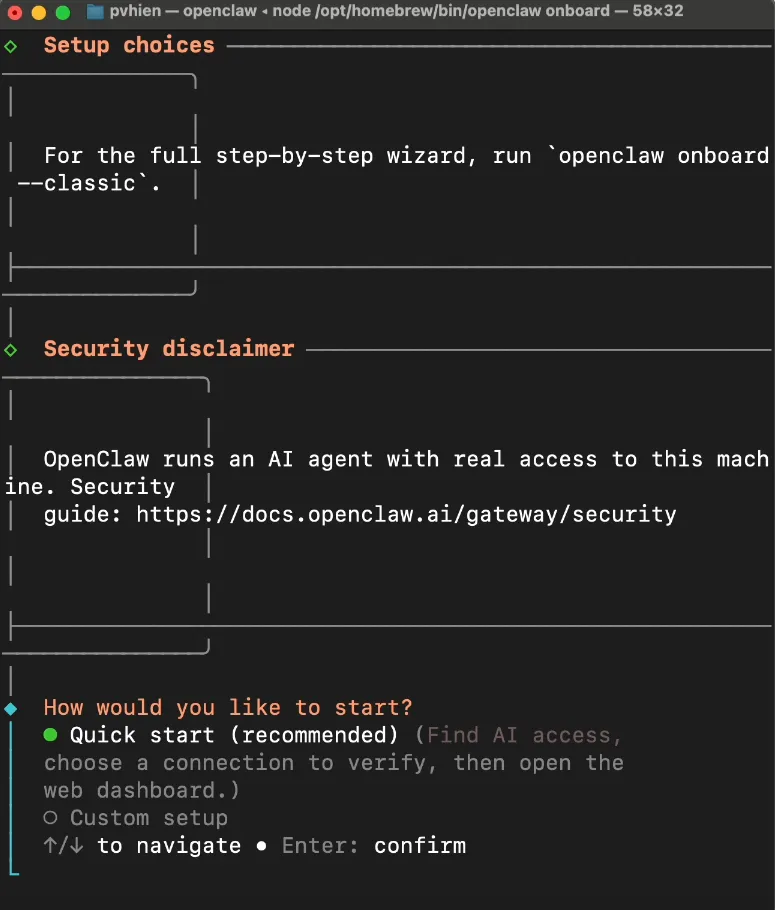
Đây là lúc hiểu rõ mình đang dựng cái gì: một trợ lý có thể đọc, ghi và thao tác trên máy bạn qua khung chat. Tiện, nhưng cũng là lý do các bước cấp quyền phía sau cần làm cẩn thận.
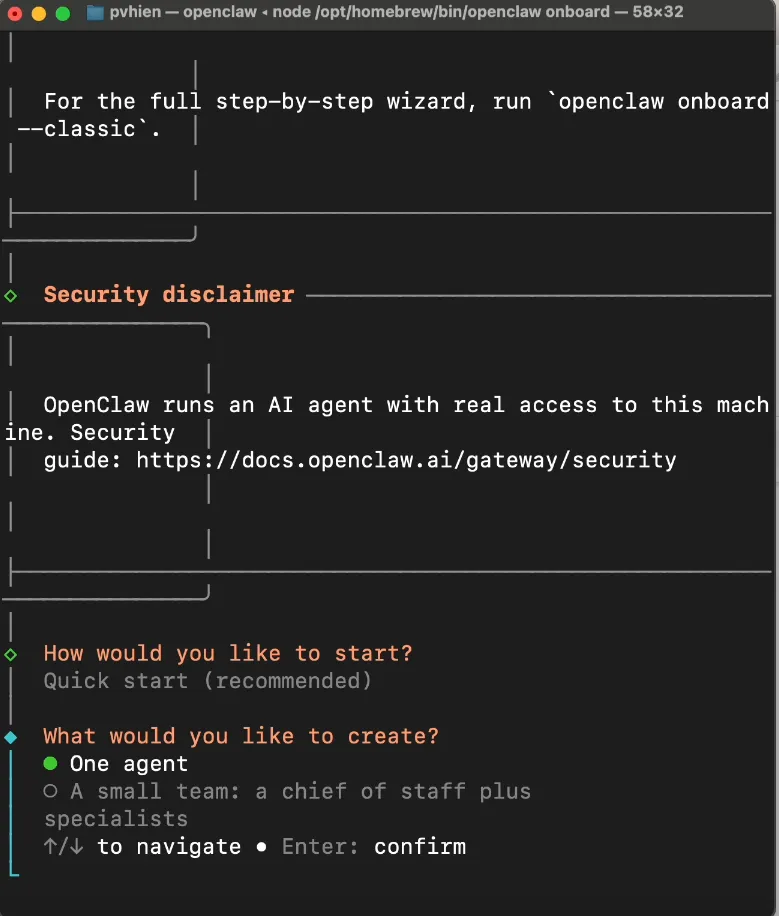
Bước 3 - Chọn One agent
Ở câu "What would you like to create?", chọn One agent (một agent duy nhất). Lựa chọn còn lại là dựng cả một đội agent, hợp với nhu cầu phức tạp hơn và không cần cho lần đầu.
Bước 4 - Kết nối "đầu não" AI qua Codex
OpenClaw không tự nghĩ, nó mượn một model AI làm đầu não. Ở đây là Codex của OpenAI.
OpenClaw quét máy và thấy sẵn Codex, nó tự cài Codex plugin.
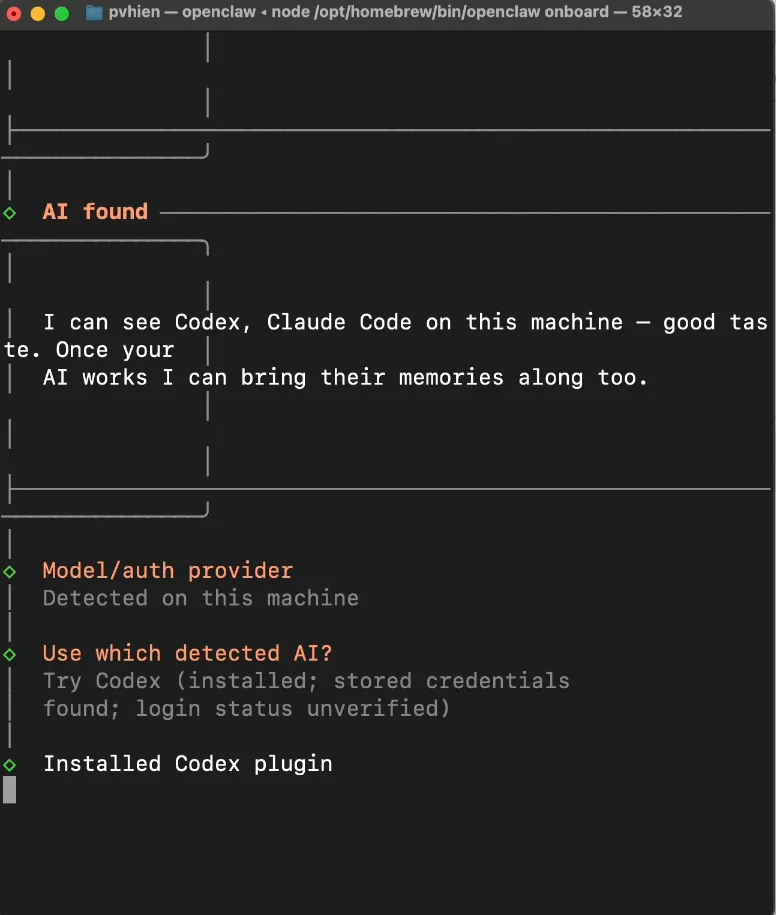
Giải thích nhanh vì sao lại là Codex. OpenClaw chạy agent thông qua Codex Harness của OpenAI. "Harness" ở đây là bộ khung điều phối: nó không chỉ gọi model trả lời chữ, mà cho model đọc lệnh, gọi công cụ và thao tác trên máy theo từng bước. Nói gọn, model là bộ não, còn harness là tay chân và quy trình làm việc. Vì đi qua Codex nên bạn đăng nhập bằng tài khoản ChatGPT/Codex, không phải dán API key.
OpenClaw mở một tab Chrome để bạn đăng nhập tài khoản OpenAI.
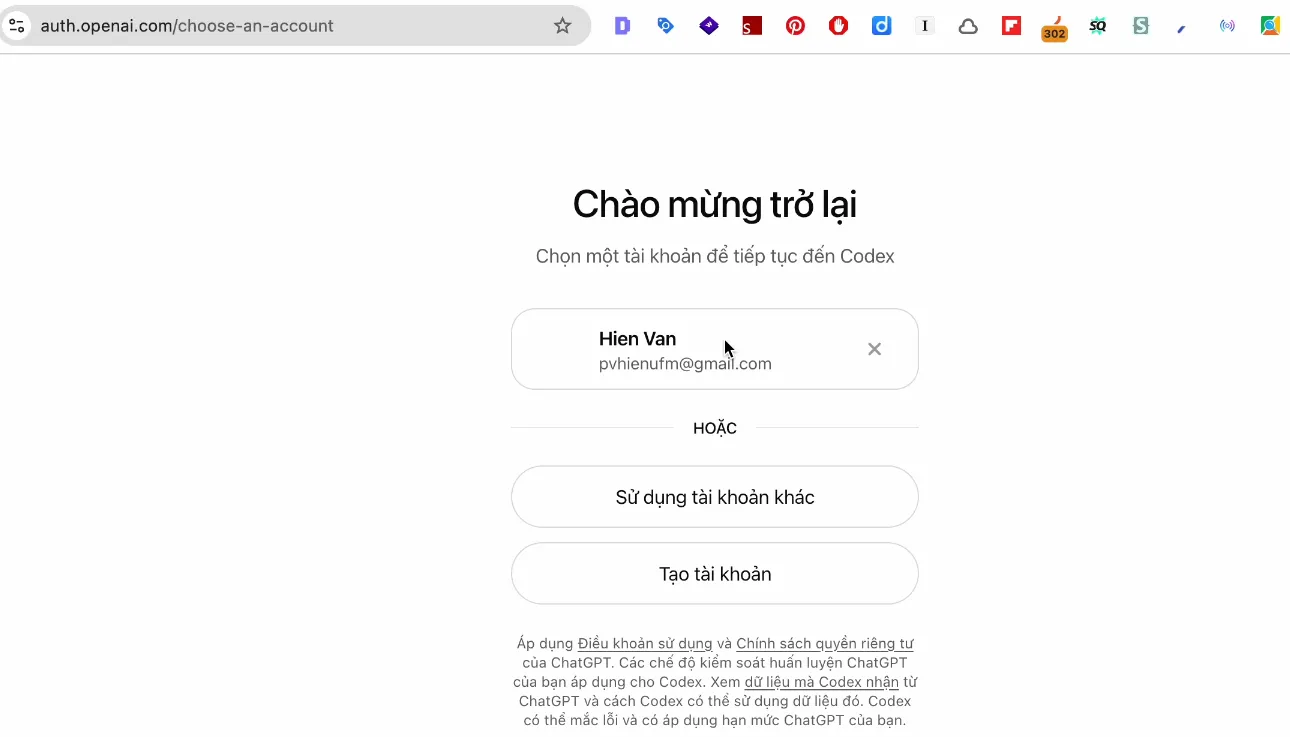
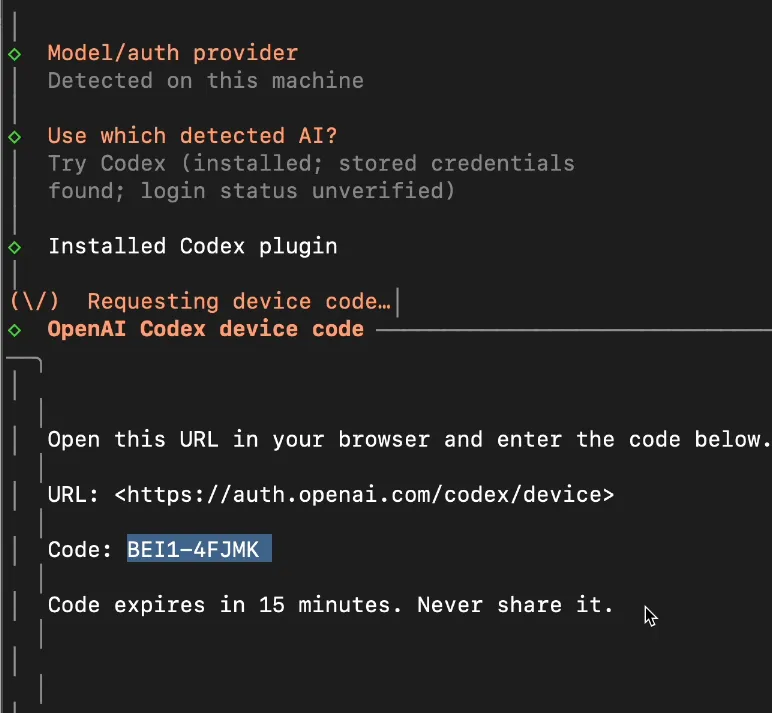
Trang web sẽ xin một mã thiết bị 9 ký tự. Mã này in ngay trong Terminal (ví dụ BEI1-4FJMK), bạn chép sang trình duyệt. Mã hết hạn sau 15 phút và không được chia sẻ cho ai.
Bước 5 - Xác nhận cài đặt xong và mở giao diện
Sau khi đăng nhập, OpenClaw chạy một bài kiểm tra kết nối. Màn hình báo Inference ready cùng dòng Inference verified là bộ não đã thông. Máy mình hiện model openai/gpt-6-astra, phản hồi trong 3,4 giây.
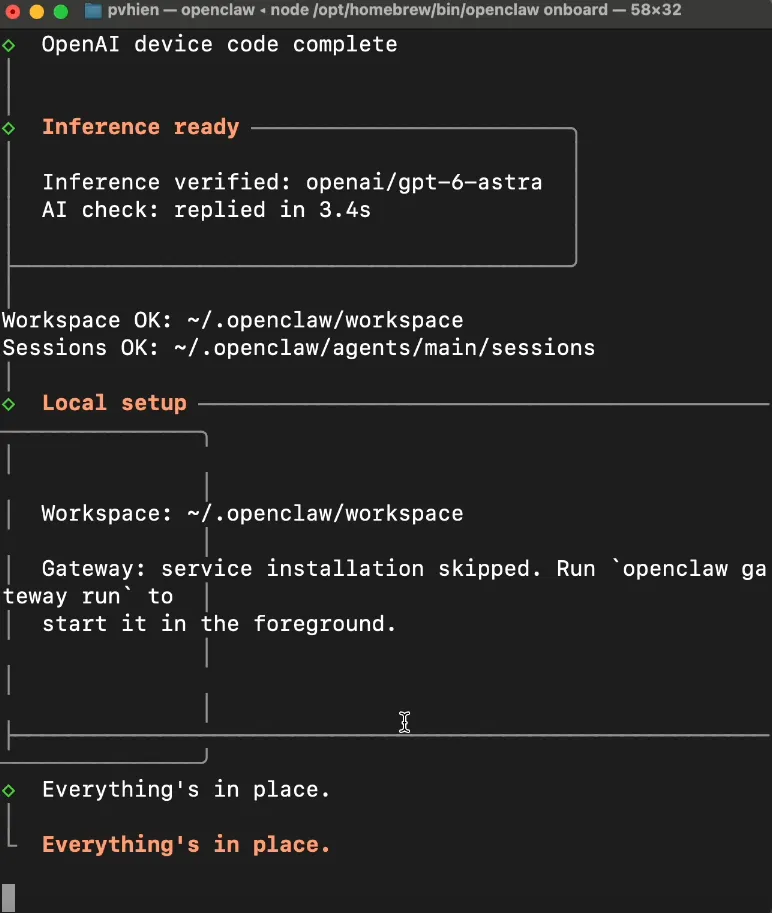
Để ý dòng về Gateway: nếu nó báo "service installation skipped", bạn cần tự chạy openclaw gateway run để bật cầu nối. Gateway là tiến trình giữ cho mọi thứ sống, có nó bot mới nhận và trả tin được.
Khi xong, trình duyệt tự mở giao diện OpenClaw ở địa chỉ 127.0.0.1:18789. Đây là bảng điều khiển chính.
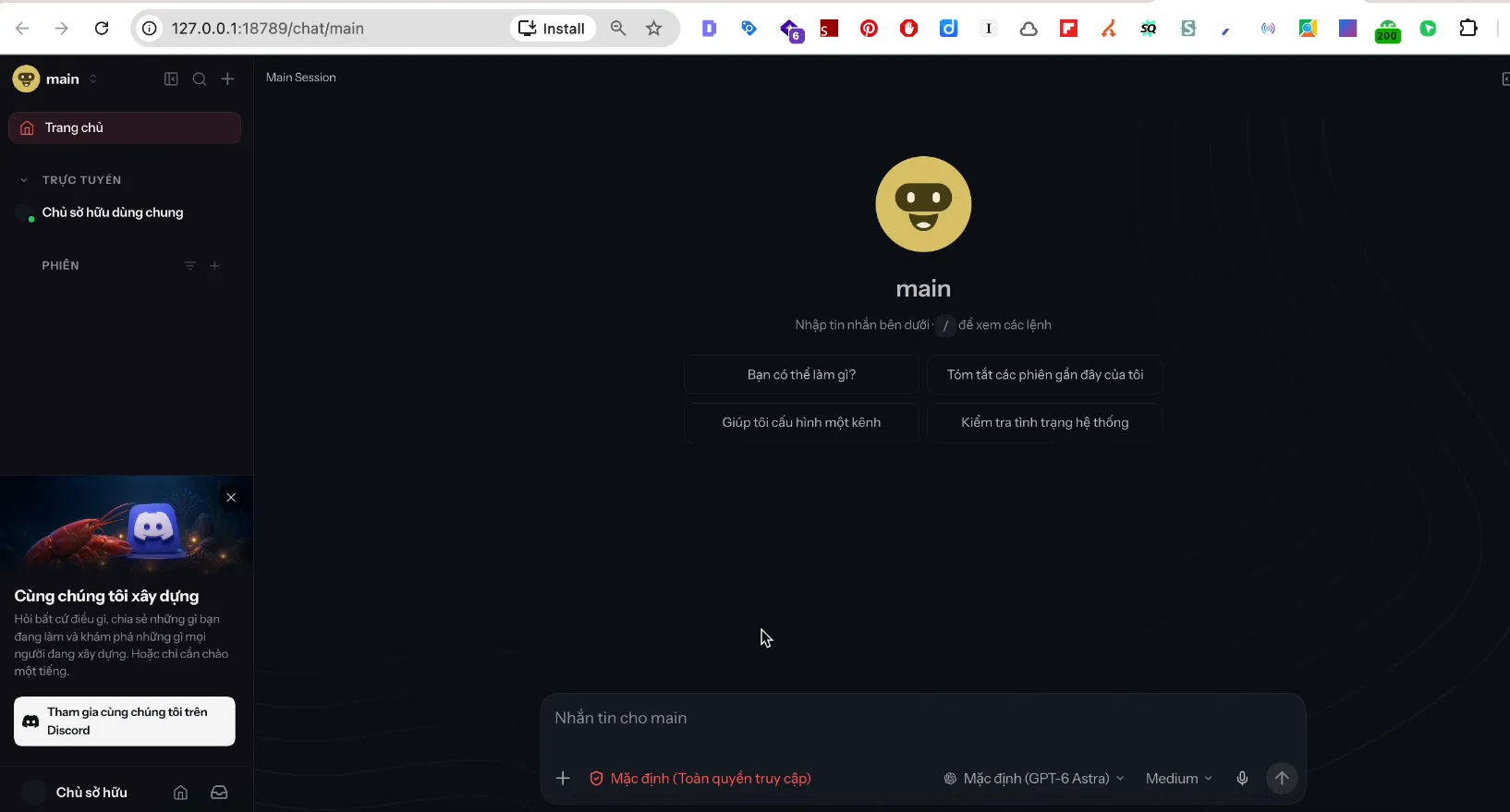
Bước 6 - Mở phần thiết lập Telegram trong OpenClaw
Ở bản OpenClaw mới này, việc nối kênh chat được chuyển hẳn vào giao diện web (bản cũ làm ngay trong Terminal lúc onboard). Vào Cài đặt, mục Kênh, tìm Telegram rồi bấm Thiết lập.
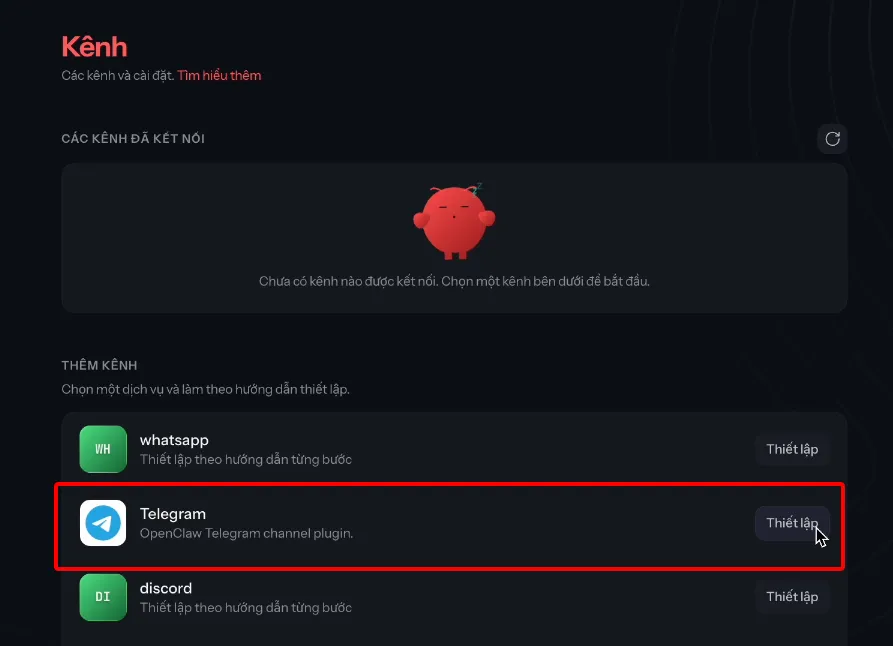
OpenClaw sẽ dẫn bạn qua một wizard từng bước. Cứ bấm Tiếp tục cho tới phần cần dán token.
Bước 7 - Tạo bot Telegram bằng BotFather
Mỗi bot Telegram cần một token, và token đó do BotFather cấp.
Mở Telegram, tìm BotFather (tài khoản chính thức để tạo bot, có tick xanh).
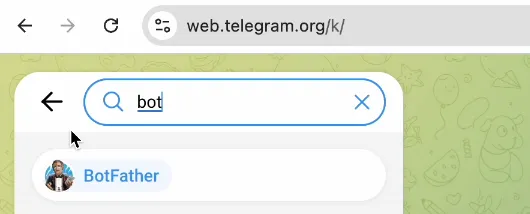
Gõ lệnh /newbot, đặt tên hiển thị, rồi đặt username phải kết thúc bằng bot (ví dụ ten_bot_cua_ban). Xong, BotFather trả về một token dạng 123456:ABC.... Chép token này lại và giữ kín, vì ai có token là điều khiển được bot của bạn.
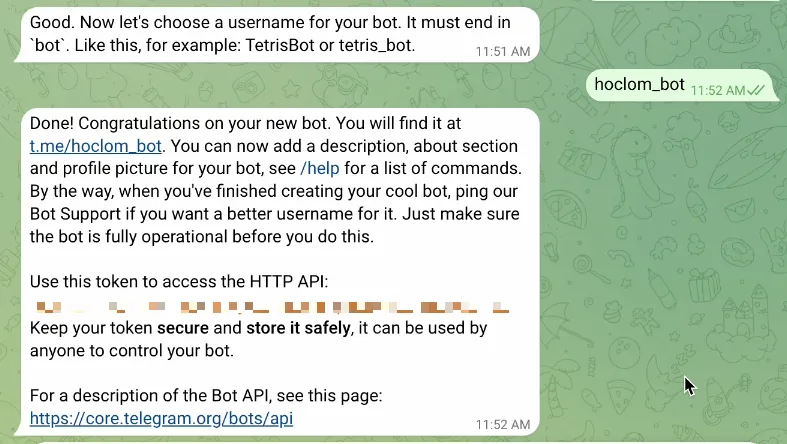
Bước 8 - Dán token vào OpenClaw
Quay lại wizard Telegram trong OpenClaw, dán token vào ô Enter Telegram bot token rồi bấm Tiếp tục. Nếu để trống nó sẽ báo Required, cứ dán token hợp lệ là qua.
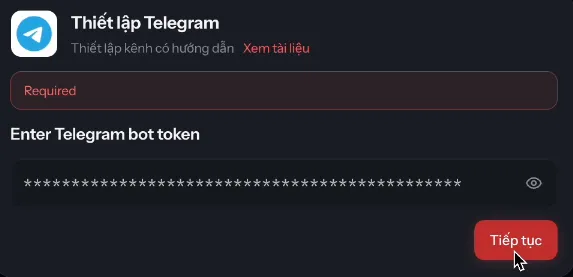
Bước 9 - Chọn chế độ truy cập (DM policy)
Đây là bước bảo mật quan trọng, đừng bấm cho qua. OpenClaw hỏi chế độ cho tin nhắn riêng, giữ mặc định Pairing (recommended).
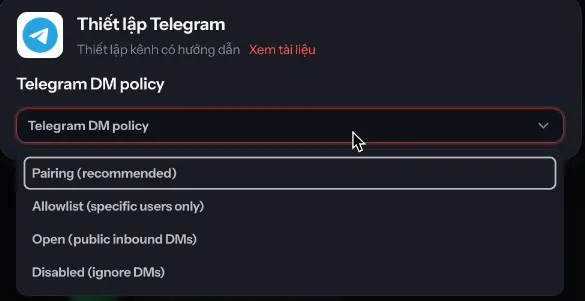
4 chế độ khác nhau ở độ mở:
- Pairing (khuyên dùng) - người lạ nhắn vào phải nhập mã và được bạn duyệt mới dùng được. An toàn cho cá nhân.
- Allowlist - chỉ những user ID bạn liệt kê sẵn mới dùng được.
- Open - ai cũng nhắn được, chỉ hợp khi bạn cố tình mở công khai.
- Disabled - bỏ qua hết tin nhắn riêng.
Phần "administration from chat" hỏi có lập tài khoản vận hành qua chat không, bạn chọn Skip for now cho lần đầu. Đi hết wizard, OpenClaw báo "Đã cấu hình kênh" và tự tải lại Gateway.
Bước 10 - Kiểm tra kênh đã chạy
Về mục Kênh, bạn sẽ thấy Telegram hiện trạng thái Đang chạy với chấm xanh. Tới đây cầu nối đã dựng xong, giờ mới tới phần cấp quyền cho chính bạn.
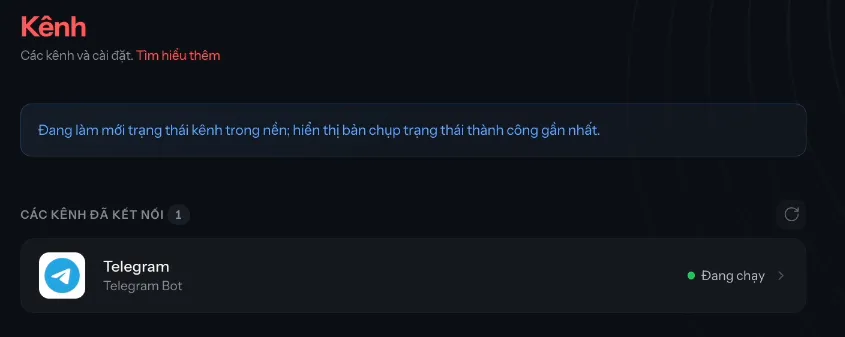
Bước 11 - Ghép đôi (pairing) để cấp quyền
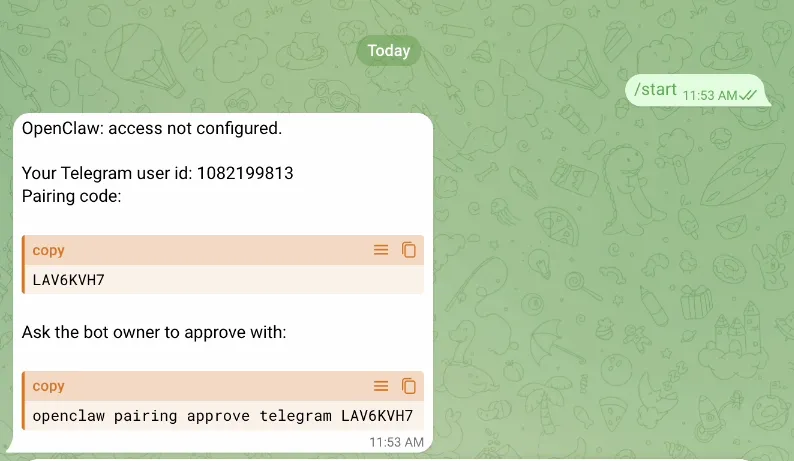
Lần đầu bấm Start, bot báo "access not configured" là đúng quy trình, không phải lỗi.
Mở bot bạn vừa tạo trong Telegram và bấm START.
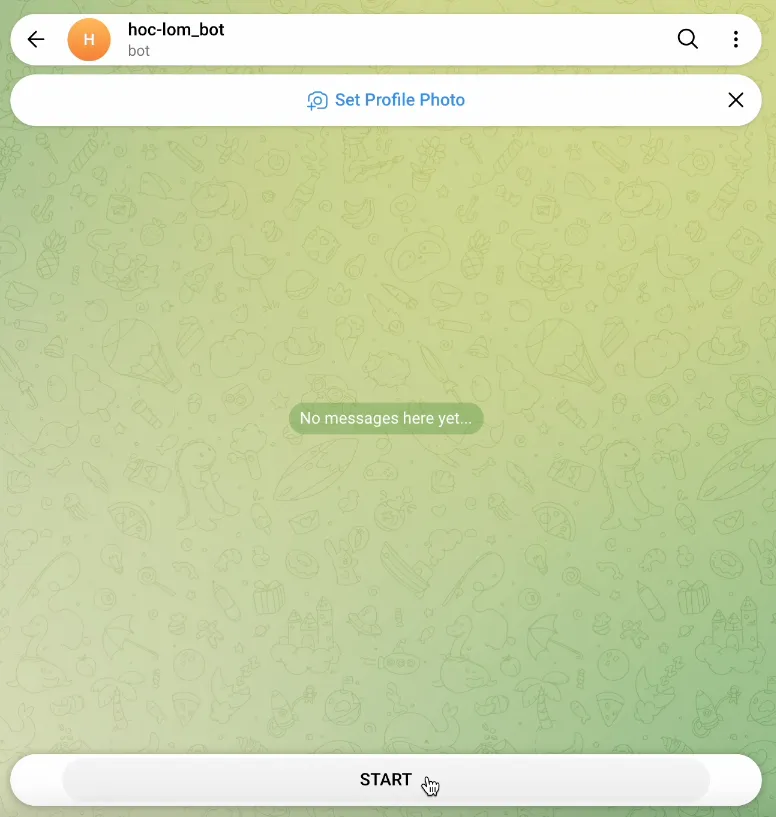
Bot trả về Telegram user id của bạn và một pairing code (ví dụ LAV6KVH7), kèm sẵn câu lệnh để chủ bot duyệt. Vì bạn đang để chế độ pairing nên bước này bảo đảm chỉ người được duyệt mới điều khiển được agent.
Bước 12 - Duyệt pairing trong Terminal
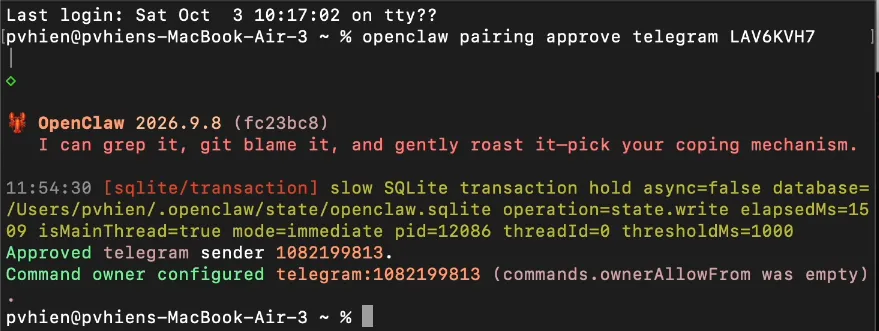
Chép câu lệnh bot đưa, dán vào Terminal và chạy. Nó có dạng:
openclaw pairing approve telegram LAV6KVH7
Màn hình báo Approved cùng dòng "Command owner configured" là bạn đã trở thành chủ hợp lệ của agent qua Telegram.
Bước 13 - Test bot và cá nhân hoá
Giờ nhắn thử cho bot. Nó trả lời ngay, nhận đúng tin nhắn từ Telegram. Vậy là bạn đã có một AI agent sống trong Telegram, nhắn được từ điện thoại lẫn máy tính.

Bạn có thể nhờ chính agent tạo ảnh đại diện cho nó. Nó đưa vài phương án để bạn chọn.
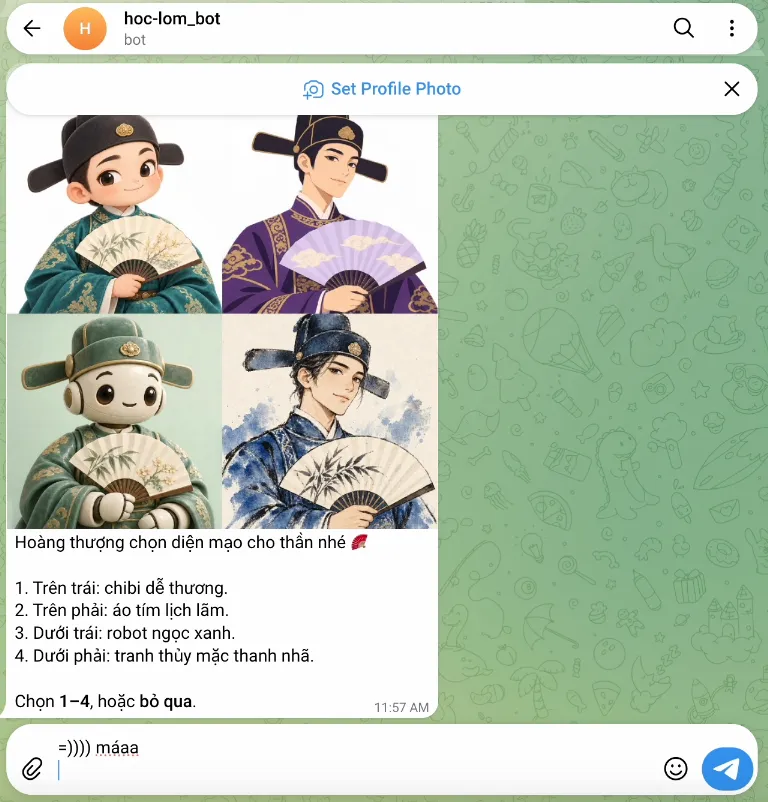
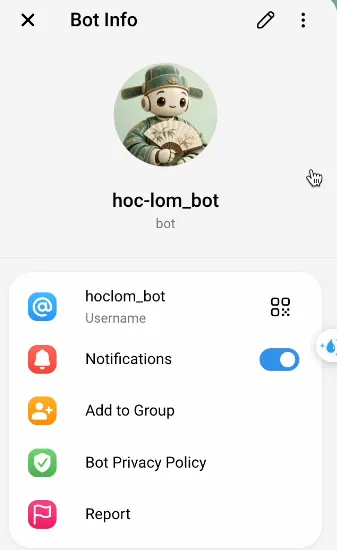
Chọn xong, dùng lệnh /setuserpic của BotFather để đổi ảnh đại diện cho bot. Thế là bot có cả gương mặt riêng.
Lỗi thường gặp và cách xử lý
Vài chỗ hay vướng khi làm lần đầu, xử lý nhanh như sau.
- Bot không trả lời - kiểm tra Gateway có đang chạy không. Nếu không, chạy
openclaw gateway runrồi thử lại. - Bấm Start bị báo "access not configured" - đây là bước pairing bình thường, bạn chỉ cần chạy lệnh approve ở Bước 12.
- Dán token báo "Required" hoặc token sai - lấy lại token từ BotFather bằng
/mybots, chép đủ cả phần trước và sau dấu hai chấm. - Người lạ nhắn được vào bot - kiểm tra lại DM policy, chuyển sang Allowlist nếu muốn giới hạn cứng theo user ID.
Câu hỏi thường gặp
OpenClaw là gì?
OpenClaw là một gateway tự host, nối model AI với máy tính và các app chat như Telegram, Discord, WhatsApp. Thay vì chat trên web của từng dịch vụ, bạn điều khiển agent qua app nhắn tin quen thuộc. Nó chạy trên máy bạn nên bạn giữ quyền kiểm soát dữ liệu và công cụ. Mức độ tính năng có thể khác nhau tuỳ phiên bản.
Dùng OpenClaw với Telegram có mất phí không?
OpenClaw là mã nguồn mở và miễn phí, nhưng phần AI thì tính theo tài khoản model bạn dùng. Ở hướng dẫn này, chi phí nằm ở tài khoản ChatGPT/Codex. Bạn cần một gói hoặc lượng credit còn hiệu lực thì agent mới trả lời. Chi phí thực tế phụ thuộc mức độ bạn dùng.
Có bắt buộc dùng Codex không, hay thay bằng Claude được?
Không bắt buộc, OpenClaw hỗ trợ nhiều "đầu não" khác nhau. Trong bài này máy có sẵn Codex nên chọn Codex cho nhanh, nhưng OpenClaw cũng nhận các agent khác như Claude Code. Cách đăng nhập mỗi loại một khác, bạn làm theo đúng nhà cung cấp mình chọn.
Bot có chạy 24/7 không?
Bot chỉ sống khi Gateway của OpenClaw còn chạy. Nếu bạn tắt máy hoặc dừng tiến trình, bot sẽ im. Muốn chạy liên tục, bạn cần giữ máy bật hoặc đặt OpenClaw trên một máy chủ luôn mở, ví dụ VPS hay một máy nhỏ để ở nhà.
Để bot trên Telegram như vậy có an toàn không?
Tương đối an toàn nếu bạn giữ chế độ pairing và không lộ token. Agent có quyền thật trên máy, nên rủi ro nằm ở việc người lạ chiếm quyền. Luôn để pairing hoặc allowlist, không chia sẻ token, và chỉ duyệt đúng user ID của mình. Kết quả còn tuỳ bạn cấu hình cẩn thận tới đâu.
Kết luận
Chỉ với vài lệnh và một bot BotFather, bạn đã biến OpenClaw Telegram thành một AI agent chạy ngay trên máy, điều khiển gọn gàng qua khung chat quen thuộc. Chìa khoá là nhớ 3 điều: giữ Gateway chạy, giữ token kín, và để chế độ pairing để chặn người lạ. Khi đã quen, bạn có thể nối thêm Discord hay các app khác theo đúng cách làm này.