


Cách cào dữ liệu Google Maps ra Excel, Google Sheets miễn phí bằng extension Chrome
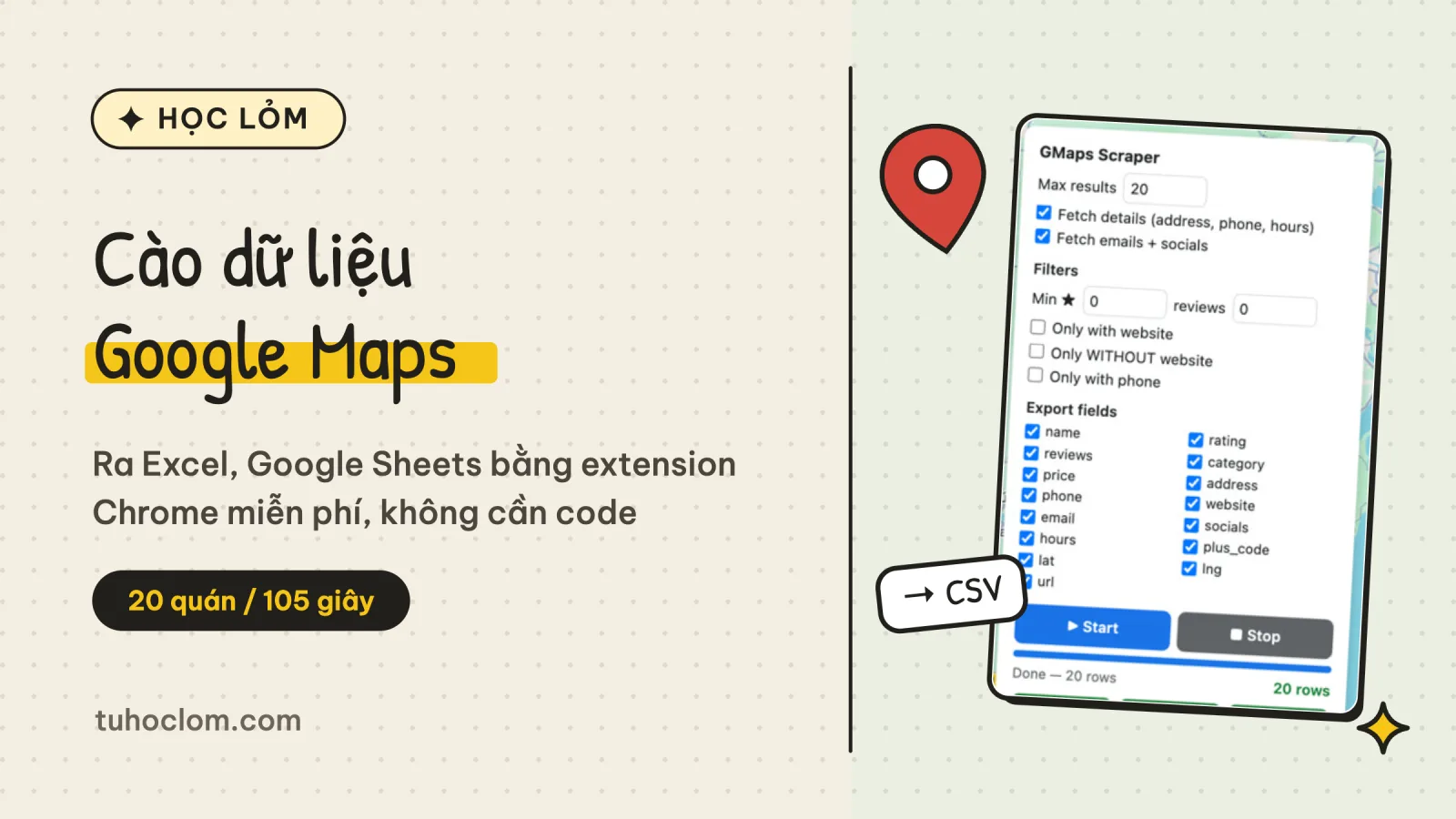
Bạn cần danh sách quán cà phê ở Đà Lạt, spa ở Quận 1 hay xưởng in ở Bình Dương, kèm số điện thoại và website, để gọi chào hàng hay làm nghiên cứu thị trường? Chép tay từng quán trên Google Maps thì mất cả buổi. Bài này hướng dẫn cào dữ liệu Google Maps ra file CSV bằng một extension Chrome miễn phí, không cần biết code.
Cào dữ liệu Google Maps bằng extension GMaps Scraper gồm 4 bước: tải extension từ GitHub, cài vào Chrome ở chế độ nhà phát triển, tìm kiếm trên Google Maps rồi bấm nút 📍, cuối cùng bấm Start và xuất CSV. Mình chạy thử với 20 quán cà phê, mất 105 giây, ra file có tên, đánh giá, địa chỉ, số điện thoại, website, email và link mạng xã hội.
Key Takeaways
- Extension GMaps Scraper miễn phí, mã nguồn mở, chạy ngay trong trình duyệt của bạn, không cần API key hay tài khoản dịch vụ nào.
- Lấy được 15 cột: tên, điểm đánh giá, số lượt đánh giá, loại hình, địa chỉ, số điện thoại, website, email, mạng xã hội, giờ mở cửa, plus code, toạ độ và link Google Maps.
- Xuất ra CSV, JSON hoặc copy, rồi mở bằng Excel hay Google Sheets.
- Có bộ lọc "chỉ quán CHƯA có website", hợp để tìm khách nếu bạn làm dịch vụ thiết kế web.
- Chạy thật: 20 quán trong 105 giây, 16 quán có số điện thoại, 6 quán có email.
Cào dữ liệu Google Maps là gì và dùng để làm gì
Cào dữ liệu Google Maps là tự động gom thông tin các địa điểm hiện trong kết quả tìm kiếm Google Maps (tên, địa chỉ, số điện thoại, website...) thành một bảng tính, thay vì bấm vào từng nơi rồi chép tay.
Vài việc hay cần tới:
- Tìm khách hàng (lead): lấy danh sách spa, nha khoa, quán ăn trong một khu vực để gọi điện hay nhắn tin chào dịch vụ.
- Nghiên cứu đối thủ: xem trong bán kính quanh cửa hàng có bao nhiêu nơi cùng loại, điểm đánh giá trung bình bao nhiêu.
- Làm danh bạ, website tổng hợp: gom danh sách địa điểm theo chủ đề, có sẵn toạ độ để cắm lên bản đồ.
Chuẩn bị trước khi cào dữ liệu Google Maps
Bạn chỉ cần 2 thứ:
- Trình duyệt Google Chrome trên máy tính (Edge, Cốc Cốc chạy nhân Chromium cũng cài được extension theo cách tương tự).
- Extension GMaps Scraper - tải miễn phí từ GitHub ở bước dưới.
Extension chạy ngay trong tab Google Maps của bạn, dùng chính kết nối mạng của bạn. Không có máy chủ trung gian, dữ liệu cào được nằm trên máy bạn tới khi bạn tự xuất ra.
Cài extension cào dữ liệu Google Maps vào Chrome
Extension chưa có trên Chrome Web Store nên bạn cài theo kiểu "giải nén" (load unpacked). Làm 1 lần là xong ?Nguồn: Chrome for Developers: Load an unpacked extension.
- Mở trang GitHub của extension:
github.com/pvhienufm/gmaps-scraper-extension, bấm nút Code màu xanh, chọn Download ZIP. - Giải nén file ZIP vừa tải. Để thư mục này ở chỗ cố định (ví dụ trong Documents), đừng xoá sau khi cài vì Chrome đọc extension từ thư mục đó.
- Trên Chrome, gõ
chrome://extensionsvào thanh địa chỉ rồi Enter. - Bật Developer mode (Chế độ cho nhà phát triển) ở góc trên bên phải.
- Bấm Load unpacked (Tải tiện ích đã giải nén), chọn thư mục vừa giải nén.
Thấy thẻ "GMaps Scraper" hiện trong danh sách là cài xong.
Cách cào dữ liệu Google Maps từng bước
Bước 1: Tìm kiếm trên Google Maps như bình thường
Mở google.com/maps và gõ từ khoá kèm khu vực, ví dụ "quán cà phê Đà Lạt" hay "spa quận 3". Danh sách kết quả hiện ở cột bên trái.
Bước 2: Bấm nút 📍 và chỉnh cấu hình
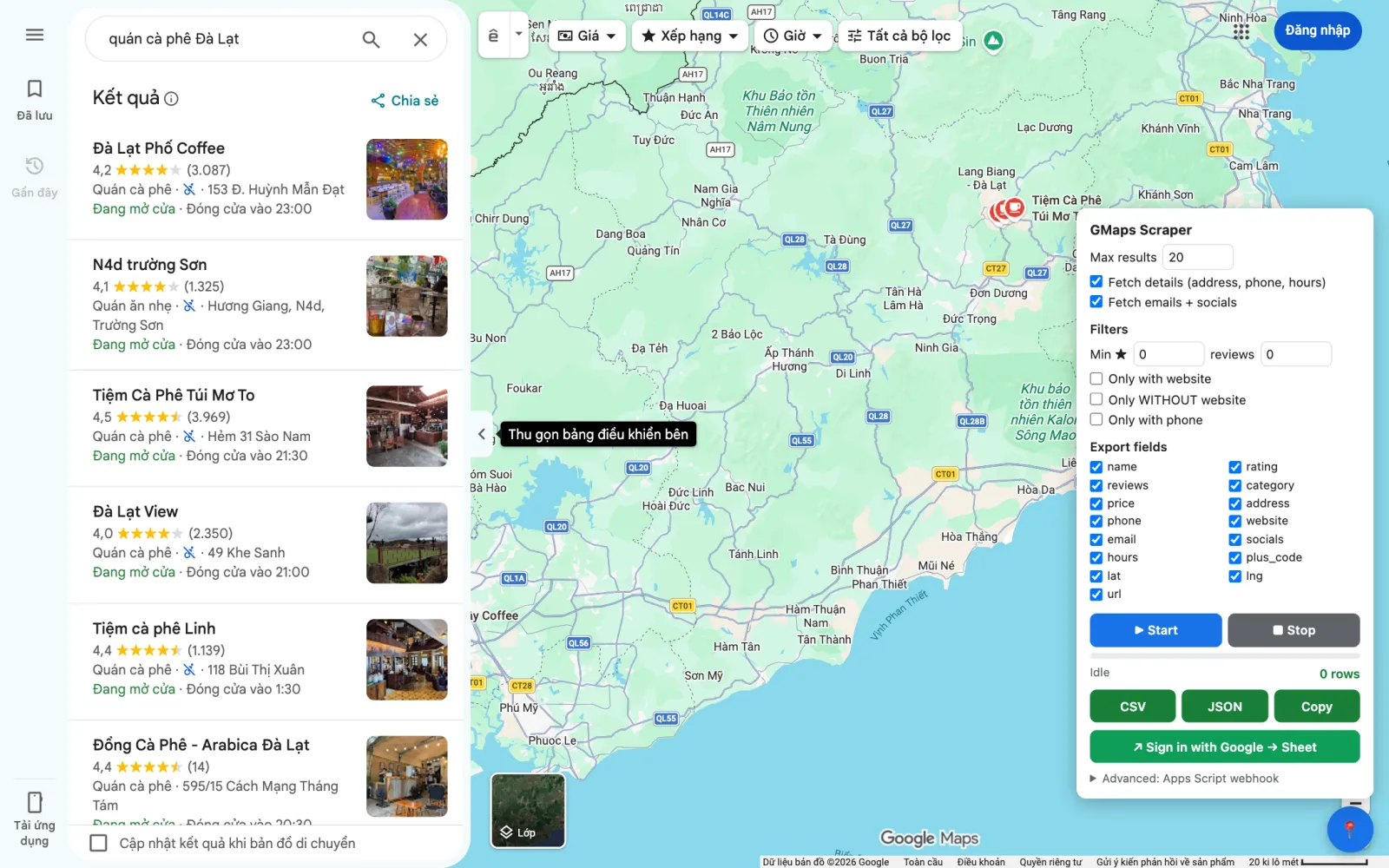
Ở góc dưới bên phải màn hình có một nút tròn màu xanh 📍. Bấm vào để mở bảng điều khiển:
- Max results - số địa điểm tối đa muốn cào. Lần đầu nên để 20 tới 50.
- Fetch details - mở từng địa điểm để lấy địa chỉ đầy đủ, số điện thoại, website, giờ mở cửa. Tắt đi thì nhanh hơn nhưng thiếu thông tin.
- Fetch emails + socials - vào website của từng nơi để tìm email và link Facebook, Instagram, Zalo, TikTok.
- Filters - lọc theo điểm đánh giá tối thiểu, số lượt đánh giá, chỉ nơi có website, chỉ nơi CHƯA có website, chỉ nơi có số điện thoại.
- Export fields - tick những cột muốn có trong file xuất.
Bước 3: Bấm Start và chờ
Bấm ▶ Start. Extension tự cuộn danh sách để gom đủ số địa điểm, rồi mở lần lượt từng nơi để lấy chi tiết. Thanh tiến trình và dòng chữ "Enriching 5/20" cho bạn biết đang tới đâu.
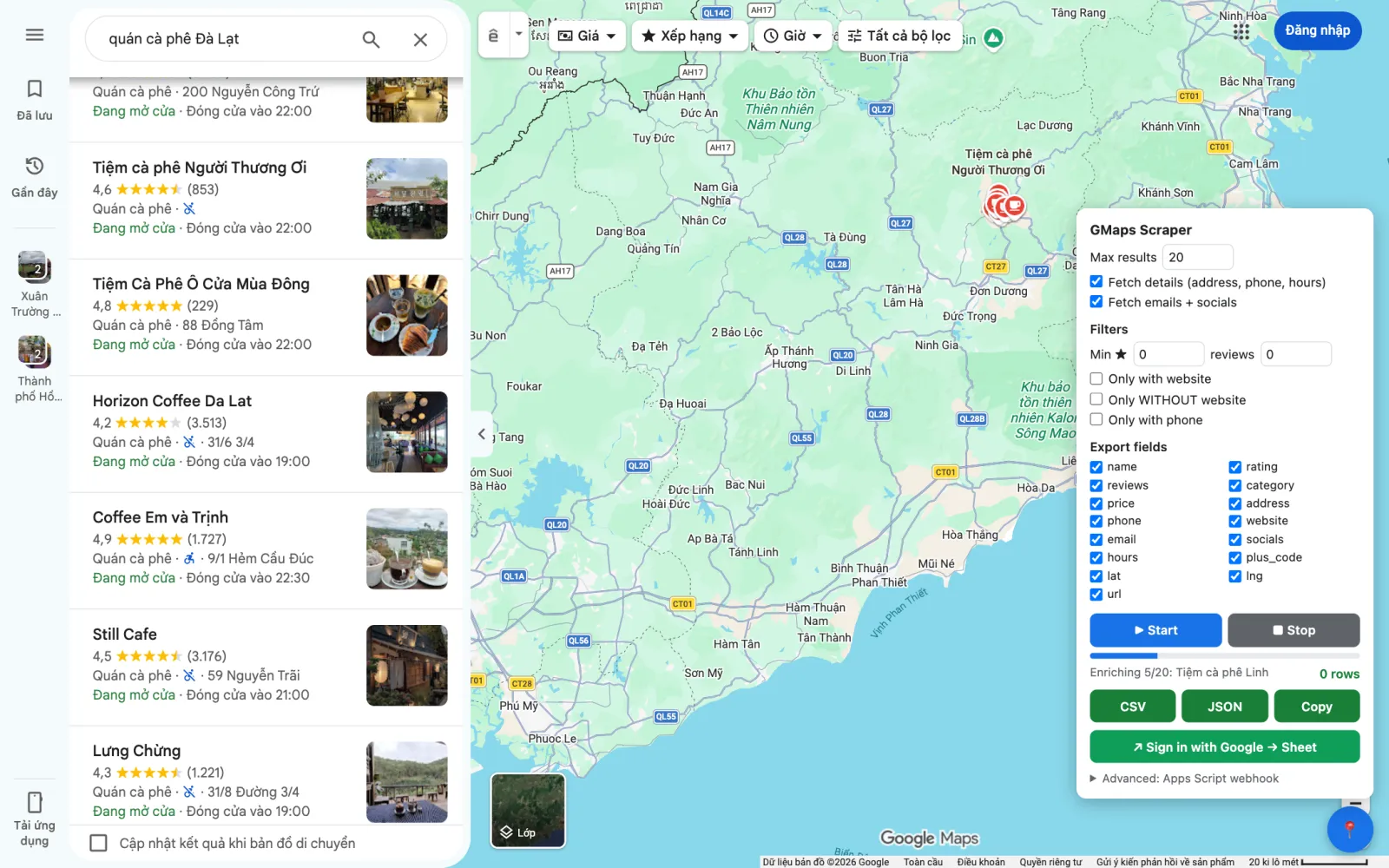
Trong lúc chạy, đừng bấm hay cuộn trong tab Google Maps đó vì extension đang điều khiển tab. Bạn vẫn làm việc khác ở tab hay cửa sổ khác được. Muốn dừng giữa chừng thì bấm ■ Stop, những gì đã cào vẫn được giữ.
Bước 4: Xuất CSV rồi mở bằng Excel hoặc Google Sheets
Khi dòng trạng thái báo Done - 20 rows, bấm CSV để tải file về.
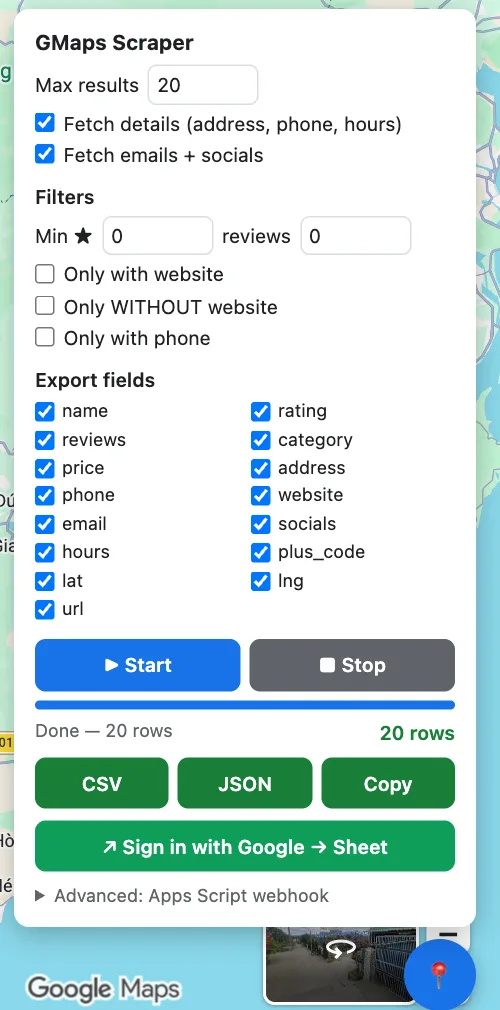
- Excel: mở file CSV trực tiếp. File đã có sẵn mã UTF-8 nên tiếng Việt không bị lỗi font.
- Google Sheets: vào Tệp → Nhập → Tải lên, chọn file CSV. Hoặc bấm Copy trên extension, dán vào ô A1 của một trang tính trống, rồi chọn Dữ liệu → Tách văn bản thành cột để tách theo dấu phẩy.
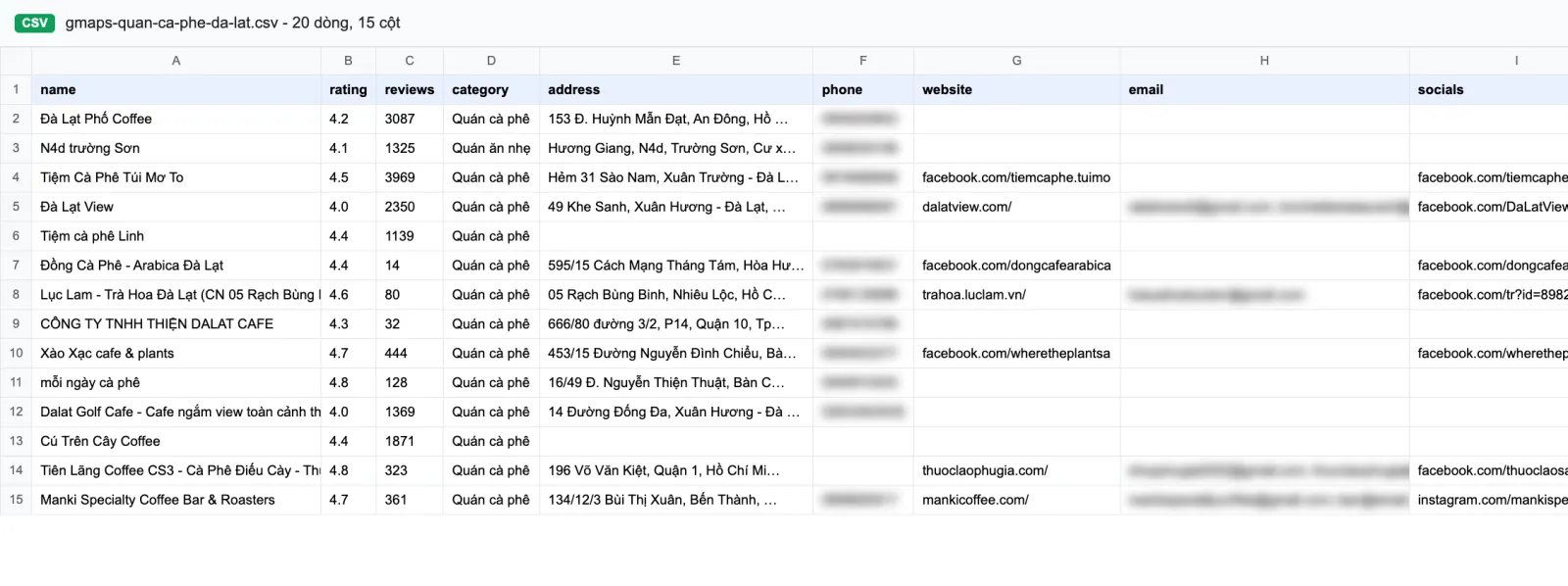
Số điện thoại và email trong ảnh đã được làm mờ.
Nút Sign in with Google → Sheet trên extension cần tự cấu hình Google Cloud riêng nên với người mới, cách xuất CSV rồi nhập vào Google Sheets ở trên là đơn giản nhất.
Kết quả thật khi cào 20 quán cà phê Đà Lạt
Mình chạy với từ khoá "quán cà phê Đà Lạt", 20 kết quả, bật đủ chi tiết và email. Mất 105 giây. Đây là số cột có dữ liệu:
| Thông tin | Số quán có dữ liệu (trên 20) |
|---|---|
| Tên, điểm đánh giá, số lượt đánh giá, loại hình, toạ độ | 20 |
| Địa chỉ | 18 |
| Giờ mở cửa | 17 |
| Số điện thoại | 16 |
| Website (kể cả trang Facebook) | 13 |
| Link mạng xã hội | 12 |
| 6 |
Có 2 điều đáng để ý:
- Kết quả không chỉ ở Đà Lạt. Nhiều quán trong danh sách nằm ở TP.HCM vì tên có chữ "Đà Lạt" (kiểu "Đà Lạt Phố Coffee"). Nếu cần đúng khu vực, hãy kéo bản đồ tới khu vực đó trước khi tìm, rồi lọc lại theo cột địa chỉ trong file.
- "Website" nhiều khi chỉ là trang Facebook. Trong 13 quán có website, 6 quán thật ra là link Facebook. Muốn lọc quán chưa có web riêng, đừng chỉ dựa vào cột website trống.
Mẹo lọc ra khách hàng tiềm năng từ dữ liệu Google Maps
Nếu bạn làm dịch vụ thiết kế website, chạy quảng cáo hay SEO, bộ lọc là phần đáng tiền nhất:
- Tick Only WITHOUT website để chỉ giữ nơi chưa có website, rồi kết hợp Min ★ = 4 và reviews = 50 để lấy nơi đang làm ăn tốt (đông khách nhưng chưa có web).
- Tick Only with phone để danh sách nào cũng gọi được.
- Trong Google Sheets, sắp xếp theo cột reviews để ưu tiên nơi đông khách nhất trước.
Lưu ý: bộ lọc áp dụng khi chạy, nên hãy chỉnh lọc trước khi bấm Start.
Những lỗi hay gặp khi cào dữ liệu Google Maps
- Không thấy nút 📍: tải lại trang Google Maps (F5). Kiểm tra extension đang bật trong
chrome://extensions. - Báo "Open a search or a place first": bạn chưa tìm kiếm gì. Gõ từ khoá để danh sách kết quả hiện ra rồi bấm Start lại.
- Email trống nhiều: extension chỉ tìm được email khi website là trang web thật. Trang Facebook, Instagram bắt đăng nhập nên chỉ lấy được link, không lấy được email.
- Một vài quán thiếu địa chỉ, số điện thoại: khi Google Maps tải chậm, extension bỏ qua phần chi tiết của quán đó thay vì ghi nhầm thông tin của quán khác. Chạy lại với số lượng nhỏ hơn là được.
- Cột bỗng trống hết: Google thỉnh thoảng đổi giao diện Maps. Khi đó cần chờ bản cập nhật của extension trên GitHub.
Cào dữ liệu Google Maps có hợp pháp không
Dữ liệu trên Google Maps là thông tin công khai, nhưng việc dùng Google Maps phải theo điều khoản của Google ?Nguồn: Điều khoản dịch vụ bổ sung của Google Maps, và cào số lượng lớn có thể đi ngược các điều khoản này. Hãy cào số lượng vừa phải cho nhu cầu của mình, đừng bán lại dữ liệu, và khi liên hệ khách hàng thì tôn trọng người ta: không spam, ai từ chối thì xoá khỏi danh sách.
Kết luận
Cào dữ liệu Google Maps không cần biết code hay trả tiền API. Với extension GMaps Scraper, bạn tìm kiếm như bình thường, bấm 📍, bấm Start và có ngay file CSV gồm tên, địa chỉ, số điện thoại, website, email để mở bằng Excel hay Google Sheets. Phần còn lại là việc của bạn: lọc đúng khu vực, kiểm lại dữ liệu và dùng nó có trách nhiệm.
Muốn biết extension này được làm ra thế nào trong một buổi tối cùng AI, đọc bài mình tự làm extension Chrome cào Google Maps trên blog pvhien.com.
Câu hỏi thường gặp
Cào dữ liệu Google Maps có mất phí không?
Không. Extension GMaps Scraper miễn phí và mã nguồn mở (giấy phép MIT). Nó chạy trong trình duyệt của bạn nên không tốn phí API của Google hay phí dịch vụ nào.
Cào được tối đa bao nhiêu địa điểm một lần?
Bạn tự đặt ở ô Max results. Một lần tìm kiếm trên Google Maps chỉ cuộn ra được một số kết quả giới hạn, nên muốn nhiều hơn hãy chia nhỏ theo quận, phường hay từ khoá. Khi bật lấy chi tiết, mỗi địa điểm mất khoảng 2 tới 5 giây.
Có lấy được email từ Google Maps không?
Google Maps không hiện email. Extension lấy email bằng cách vào website của từng nơi và tìm địa chỉ email công khai trên đó. Nơi nào chỉ có trang Facebook thì chỉ lấy được link Facebook.
Dùng trên Cốc Cốc hay Microsoft Edge được không?
Được, vì Cốc Cốc và Edge cùng dùng nhân Chromium. Vào trang quản lý tiện ích của trình duyệt, bật chế độ nhà phát triển rồi tải thư mục extension đã giải nén lên, cách làm giống Chrome.
Cào dữ liệu Google Maps có bị khoá tài khoản Google không?
Extension không cần đăng nhập Google để cào nên không gắn với tài khoản của bạn. Tuy vậy, cào liên tục số lượng lớn có thể khiến Google tạm hiện captcha hoặc chặn truy cập từ mạng của bạn, nên hãy cào vừa phải và nghỉ giữa các lần chạy.